
1、建立一个word文档,录入自己想要表达的文字内容。如图:

2、内容我选择了xxx代替,大家想录入什么内容看自己想法,我在这里给大家举得一个实例。

3、为要添加目录的文字来选择设置标题样式。如图:

4、将鼠标光标点击“引用”位置选择“目录”-“自定义目录”。

5、在打开的窗口点击“修改”,进行修改。
在打开的窗口中点击其中的另一个标题,点击修改。
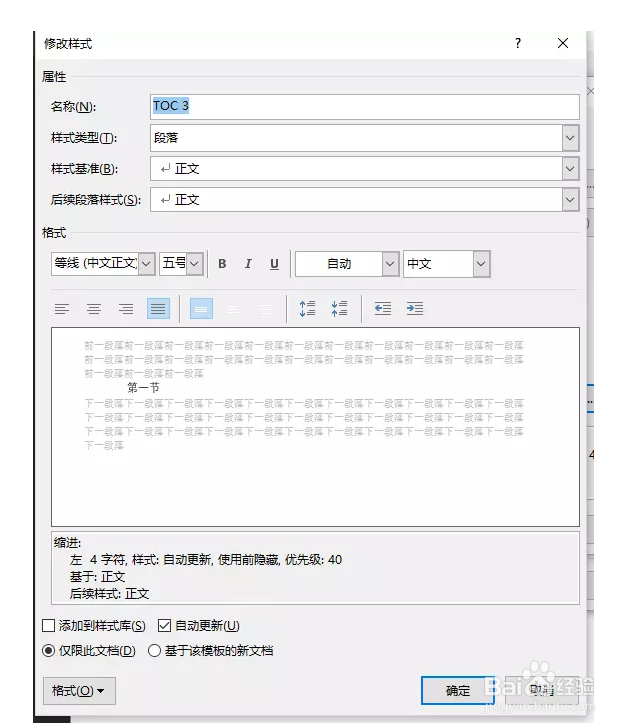
6、在打开的窗口内可以设置文字格式,例如字体,颜色,字体样式格号等等。选择好点击确定目录就生成了。

1、要设置Word文档目录文字样式,可以使用两种方法,一是在生成目录时设置,二是目录生成后在样式中修改。
2、建立一个word文档,录入自己想要表达的文字内容。如图:
3、为要添加目录的文字来选择设置标题样式。如图:
4、将鼠标光标点击“引用”位置选择“目录”-“自定义目录”。
5、在打开的窗口点击“修改”,进行修改。
6、在打开的窗口中点击其中的另一个标题,点击修改。
7、在打开的窗口内可以设置文字格式,例如字体,颜色,字体样式格号等等。选择好点击确定目录就生成了。
