Win10系统输入法图标不见了怎么办

 时间:2026-02-12 09:42:46

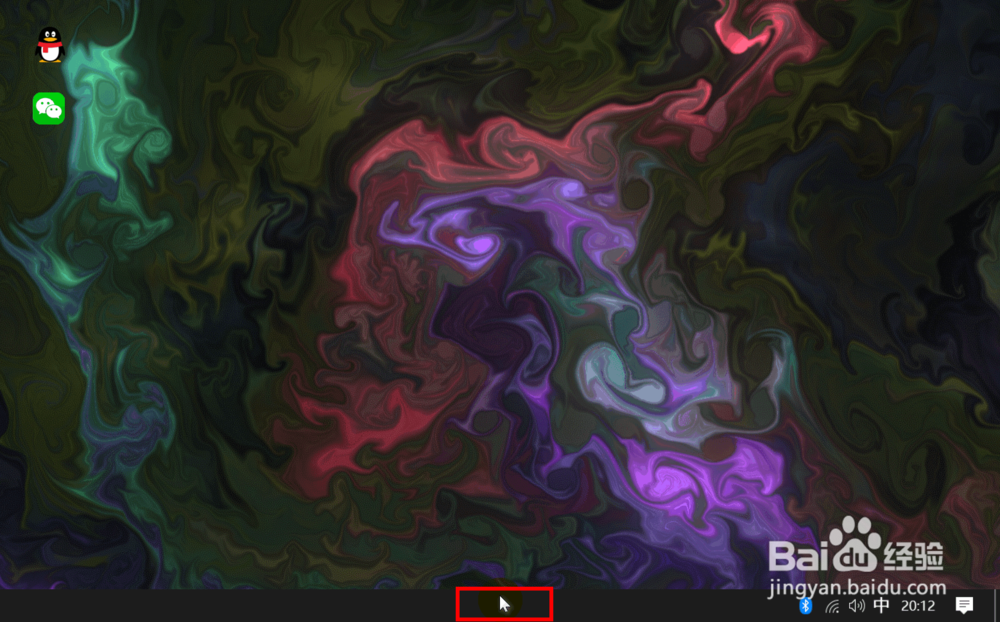
1、打开电脑,进入到系统桌面,将鼠标移动到桌面底部任务栏上。
Win10系统输入法图标不见了怎么办

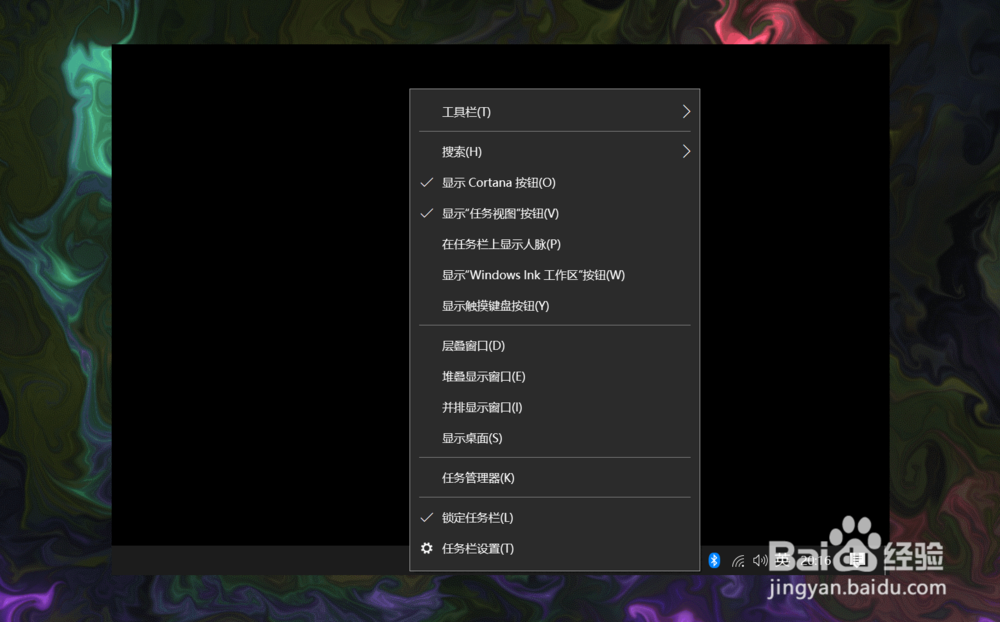
2、接着在任务栏上点击鼠标右键,弹出任务栏右键菜单选项。

Win10系统输入法图标不见了怎么办

3、在右键菜单选项中点击任务栏设置,进入到个性化设置窗口。

Win10系统输入法图标不见了怎么办

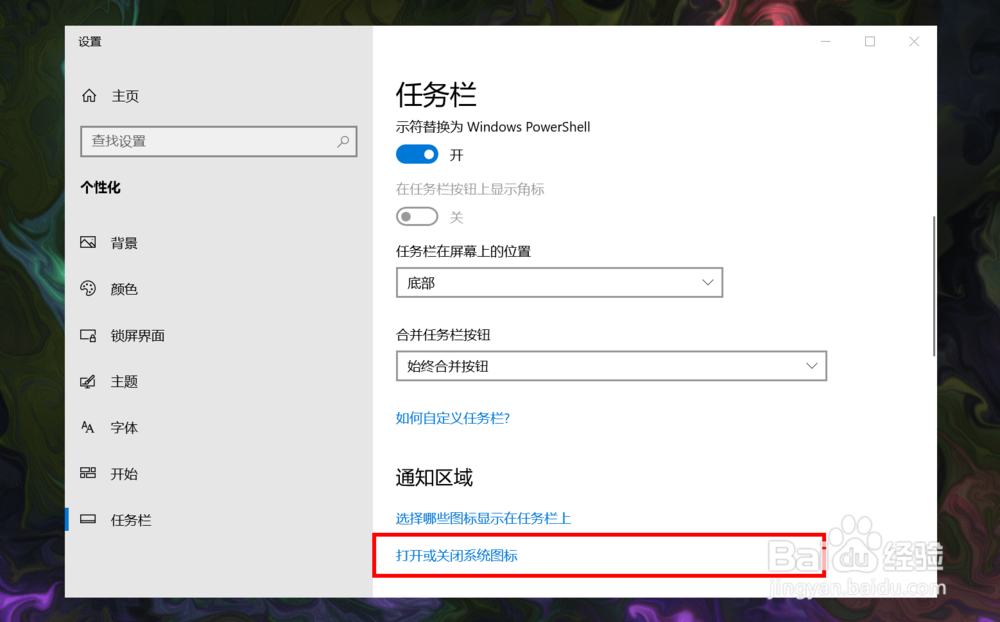
4、进入到任务栏设置后,找到并点击打开或关闭系统图标选项。

Win10系统输入法图标不见了怎么办

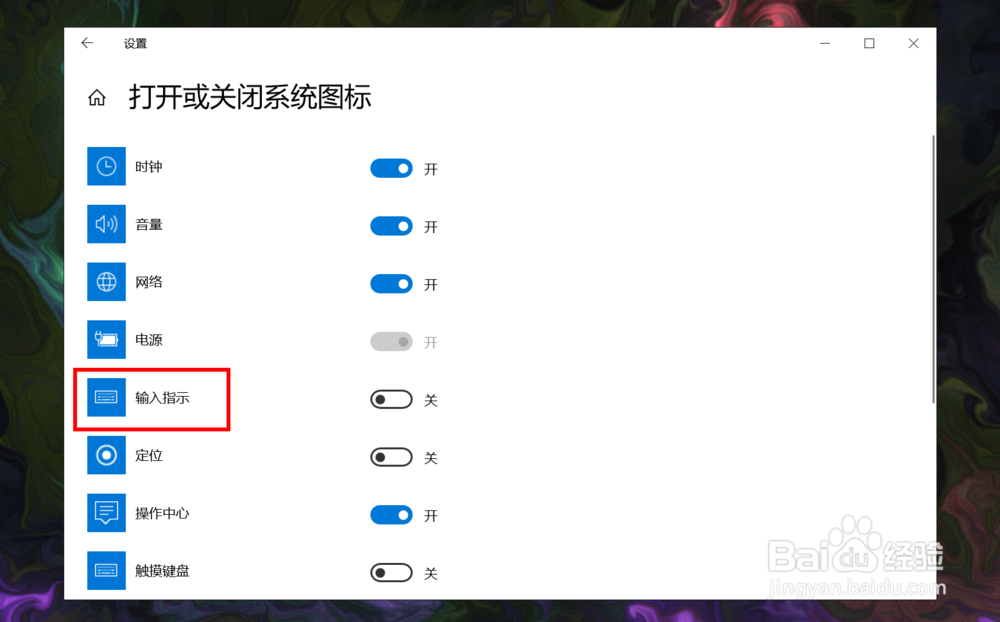
5、进入系统图标设置后,在展示的图标中找到输入指示图标。

Win10系统输入法图标不见了怎么办

6、将输入指示图标状态设置为状态,此时桌面右下角就显示出输入法图标了。

Win10系统输入法图标不见了怎么办

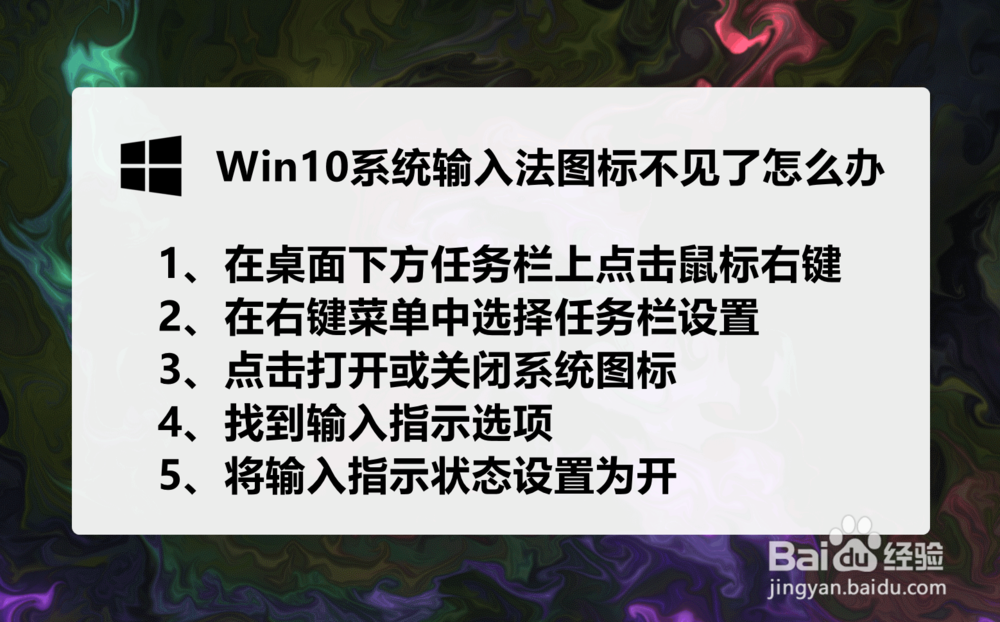
1、Win10系统输入法图标不见了怎么办主要操作步骤如下:

1、在桌面下方任务栏上点击鼠标右键;

2、在右键菜单中选择任务栏设置;

3、点击打开或关闭系统图标;

4、找到输入指示选项;

5、将输入指示状态设置为开。
Win10系统输入法图标不见了怎么办

  • Windows XP操作系统桌面显示我的电脑图标
  • win7系统窗口怎么设置弹出特效
  • win7系统中文更改成英文?
  • win7输入法怎么设置
  • win7系统怎么开启休眠功能
  • 热门搜索
    宁夏旅游景点介绍 肇庆旅游攻略 三明旅游 中国旅游地图高清版 深圳华侨城旅游度假区 新都桥旅游攻略 中国旅游研究院 庄河旅游 经典旅游路线 若尔盖旅游