使用大白菜winpe安装Linux系统(老毛桃类似)

 时间:2026-02-12 10:01:35

1、制作启动盘,选择“默认模式”即可

使用大白菜winpe安装Linux系统(老毛桃类似)

2、打开启动盘,创建文件夹,命名为:MYEXT,然后将CentOS的ISO映像文件放入该文件

使用大白菜winpe安装Linux系统(老毛桃类似)

1、将制作好的U盘插入目标主机,接下来的动作依次为:开机->进入BIOS->BOOT项->UEFI更改为Legacy(UEFI模式下会跳过大白菜的菜单界面直接进入winpe系统,而我们需要的是菜单界面)->设置U盘为启动盘

2、选择菜单“运行自定义映像”

使用大白菜winpe安装Linux系统(老毛桃类似)

3、如果U盘路径出现错误,会有如下提示(没有错误则忽略该步骤)。解决办法:检查之前创建的文件夹名称是否正确,需要和错误提示中的文件夹名称一致(即 MYEXT)

使用大白菜winpe安装Linux系统(老毛桃类似)

4、路径正确会有如下界面,选择你需要安装的Linux版本即可

使用大白菜winpe安装Linux系统(老毛桃类似)

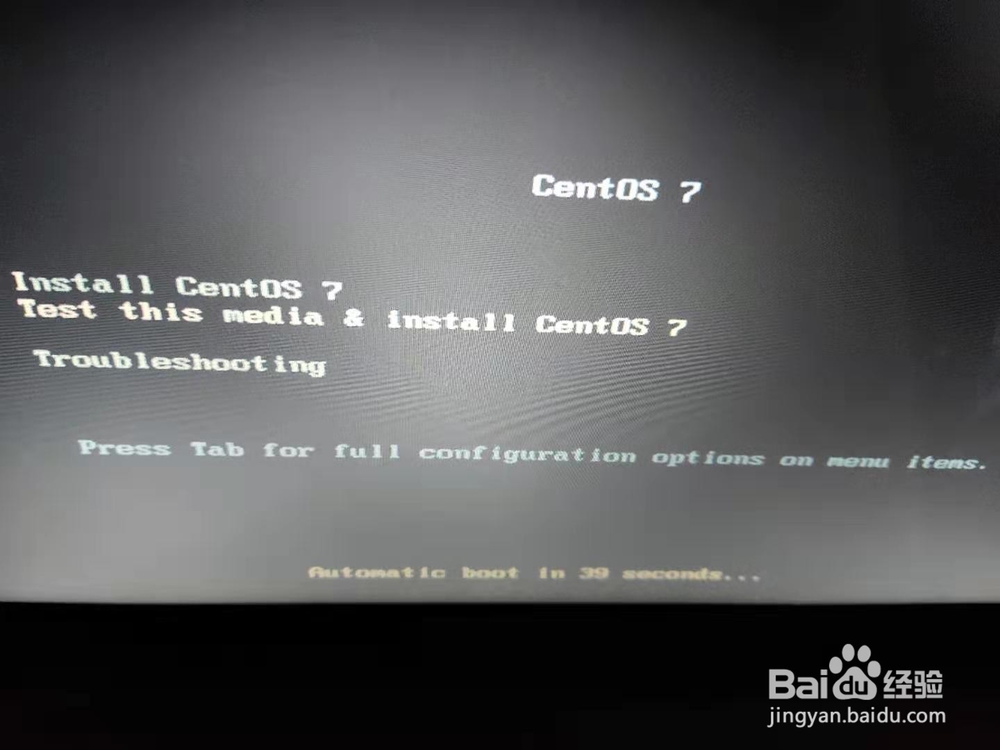
5、进入了熟悉的安装界面,到此大家可以自由发挥了

使用大白菜winpe安装Linux系统(老毛桃类似)

6、谢谢,如果大家觉得我的经验对你有帮助,就给我一个赞👍呗!😄

  • Windows Server 2019如何安装?
  • Win10怎样开启系统自带的虚拟机
  • 如何通过U盘启动盘在VM虚拟机中安装windows10
  • 微pe工具箱怎么注入驱动
  • Windows系统使用命令行修改密码
  • 热门搜索
    成都旅游景点大全 旅游用品 陕西旅游年票 海南旅游景点 阳江旅游 云南旅游线路 茂名旅游 十堰旅游 去日本旅游要多少钱 旅游卫视