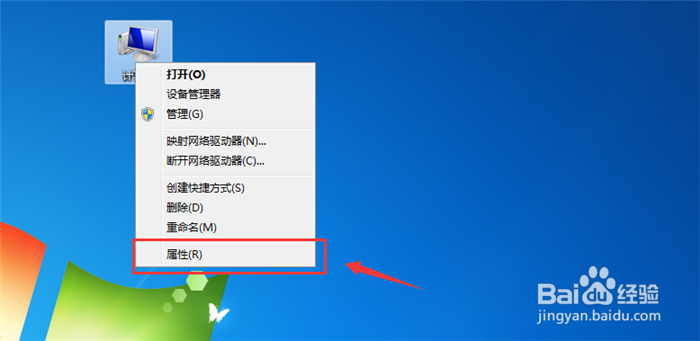
1、右键点击【计算机】图标,选项点击【属性】,如图所示。
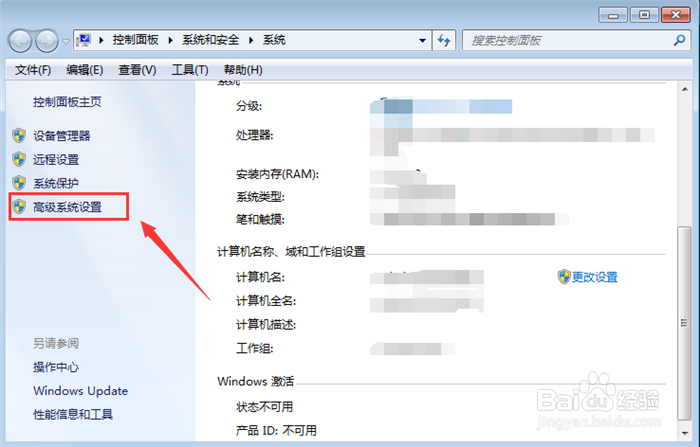
2、然后弹出来的窗口,点击【高级系统设置】,如图所示。
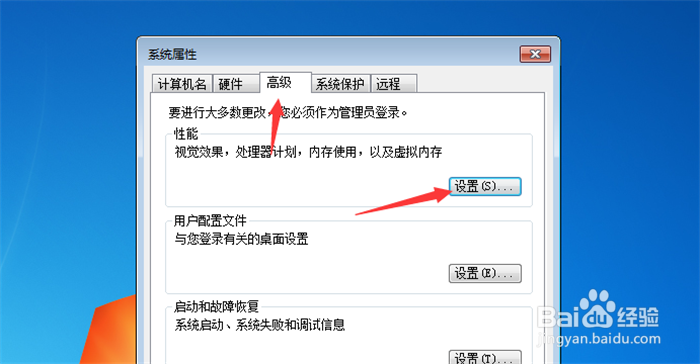
3、然后弹出来系统属性窗口,点击【高级】,里面点击【设置】,如图所示。
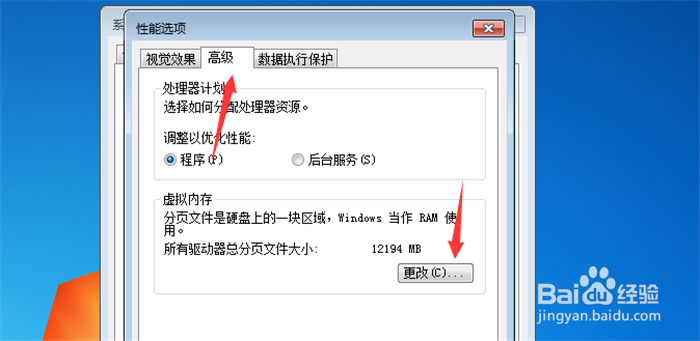
4、然后打开性能选项窗口,在高级中点击【更改】,如图所示。
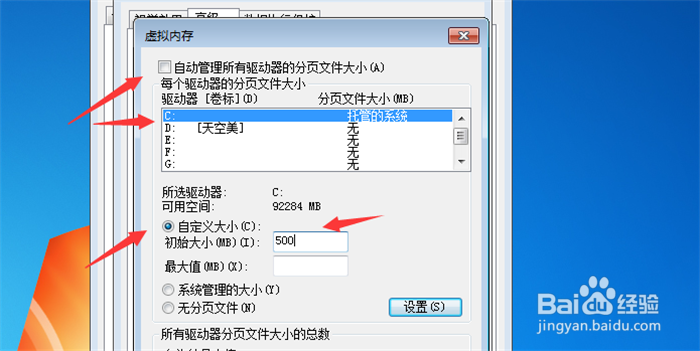
5、然后取消【自动管理所有驱动器的分页文件大小】前面的√,选择一个磁盘,勾选【自定义大小】,输入虚拟内存大小,输入大一点,如图所示。
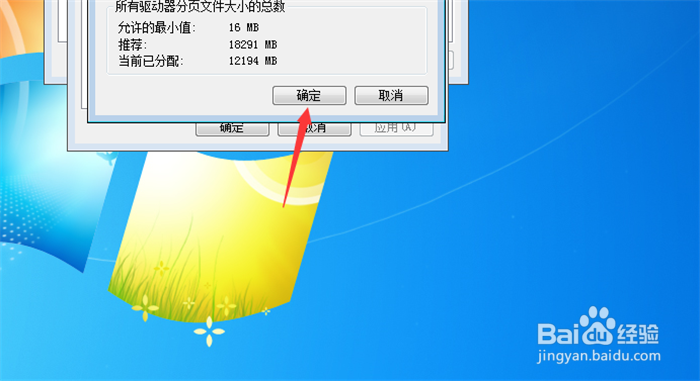
6、最后点击【确定】,增加了虚拟内存,就可以解决DNF卡屏的问题,如图所示。
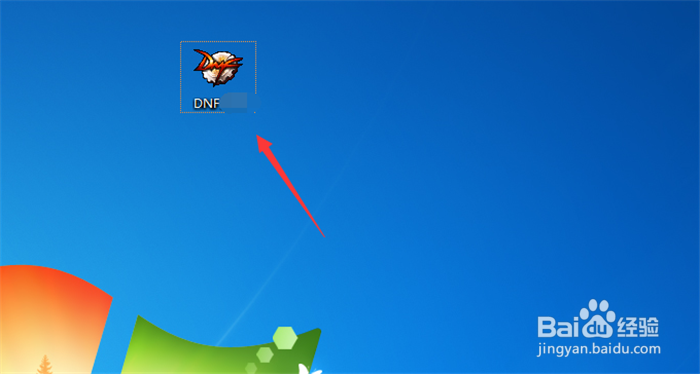
1、鼠标右键点击【DNF】图标,如图所示。
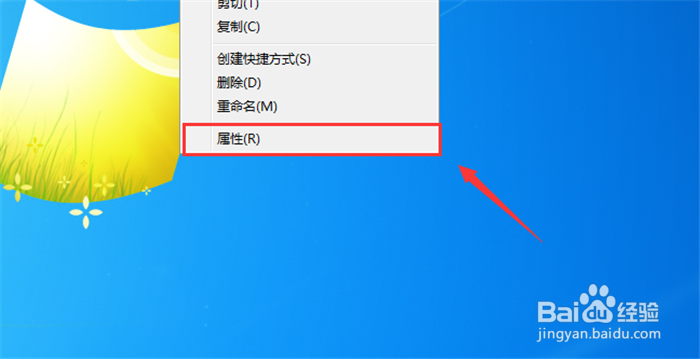
2、弹出来的选项,点击【属性】,如图所示。
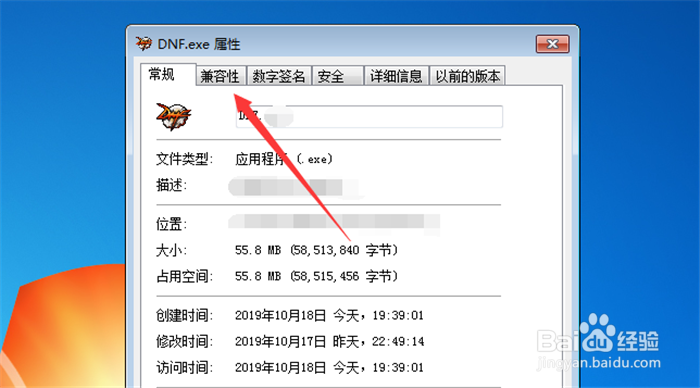
3、打开的窗口,点击【兼容性】,如图所示。
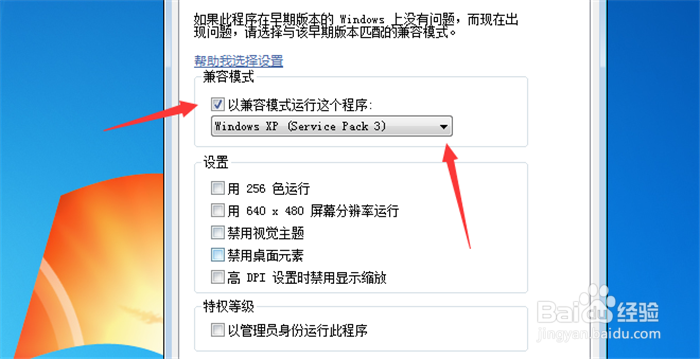
4、勾选【以兼容模式运行这个程序】,点击下拉箭头,如图所示。
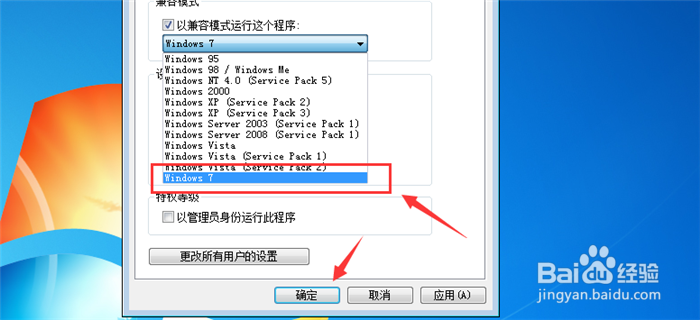
5、最后选择【windows7】,点击【确定】,可以解决DNF因兼容性不好卡屏的问题,如图所示。
1、方法一
1、右键点击【计算机】图标,选项点击【属性】。
2、弹出来的窗口,点击【高级系统设置】。
3、弹出来系统属性窗口,点击【高级】,里面点击【设置】。
4、打开性能选项窗口,在高级中点击【更改】。
5、取消【自动管理所有驱动器的分页文件大小】前面的√,选择一个磁盘,勾选【自定义大小】,输入虚拟内存大小,输入大一点。
6、点击【确定】,增加了虚拟内存,就可以解决DNF卡屏的问题。
方法二
1、右键点击【DNF】图标。
2、点击【属性】。
3、点击【兼容性】。
4、勾选【以兼容模式运行这个程序】,点击下拉箭头。
5、选择【windows7】,点击【确定】,可以解决DNF因兼容性不好卡屏的问题。
