thinkpad如何将wifi设为按流量计费的连接

 时间:2026-02-14 22:22:06

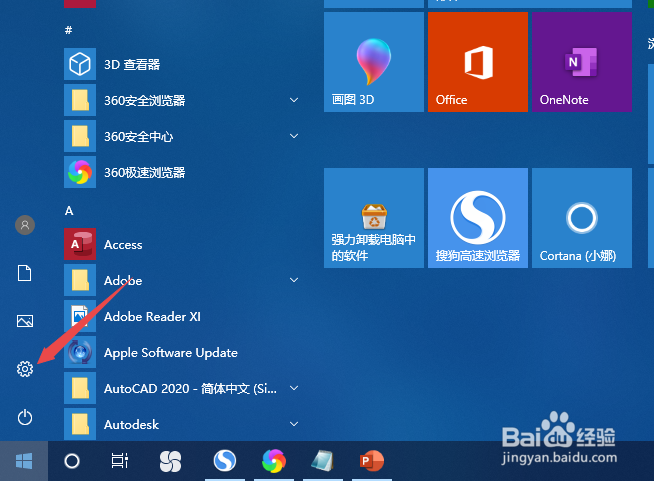
1、先菌没打开电脑,点击开始

thinkpad如何将wifi设为按流量计费的连接

2、然后点击设置

thinkpad如何将wifi设为按流量计费的连接

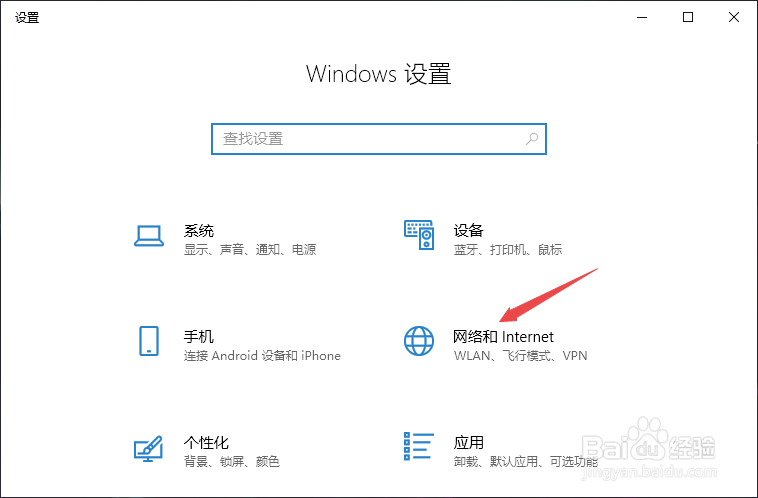
3、之后点击网络和Internet

thinkpad如何将wifi设为按流量计费的连接

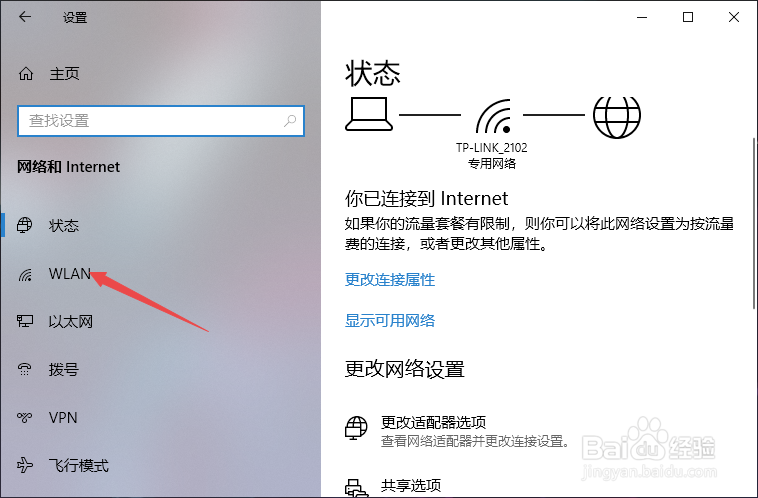
4、然后点击WLAN

thinkpad如何将wifi设为按流量计费的连接

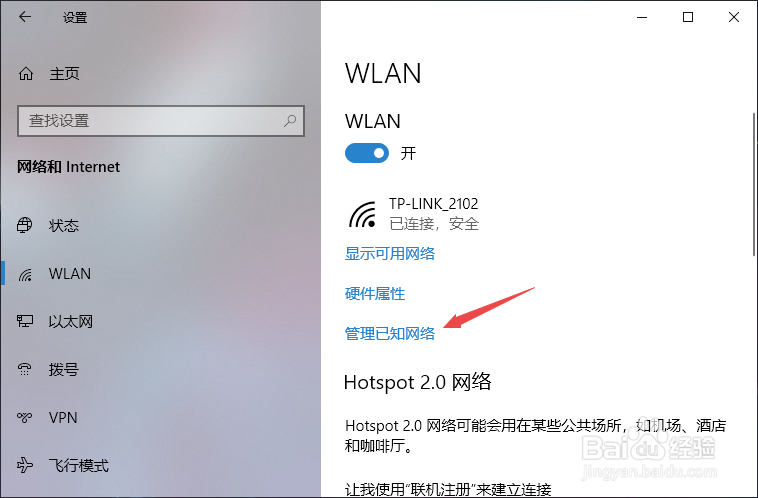
5、然后点击管理已知网络

thinkpad如何将wifi设为按流量计费的连接

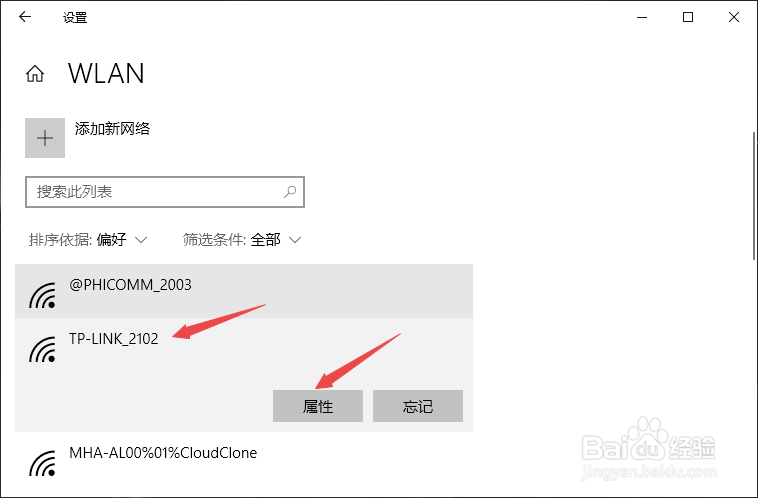
6、之后点开连接的wifi,点击属性

thinkpad如何将wifi设为按流量计费的连接

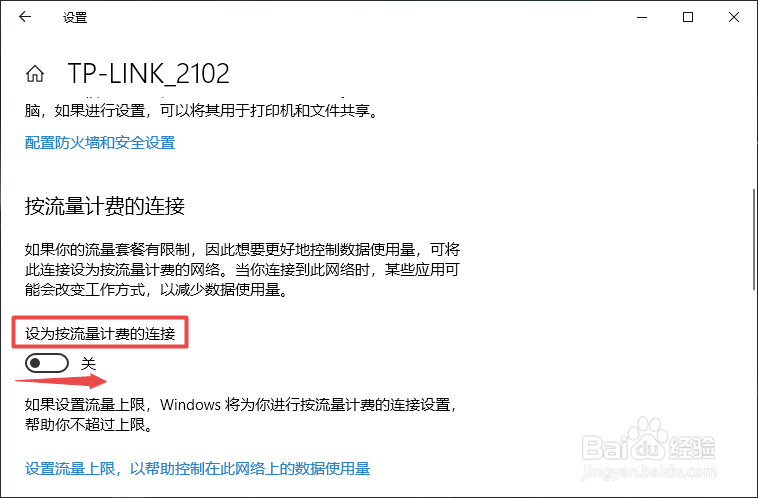
7、然后将设为按流量计费的连接的开关向右滑动

thinkpad如何将wifi设为按流量计费的连接

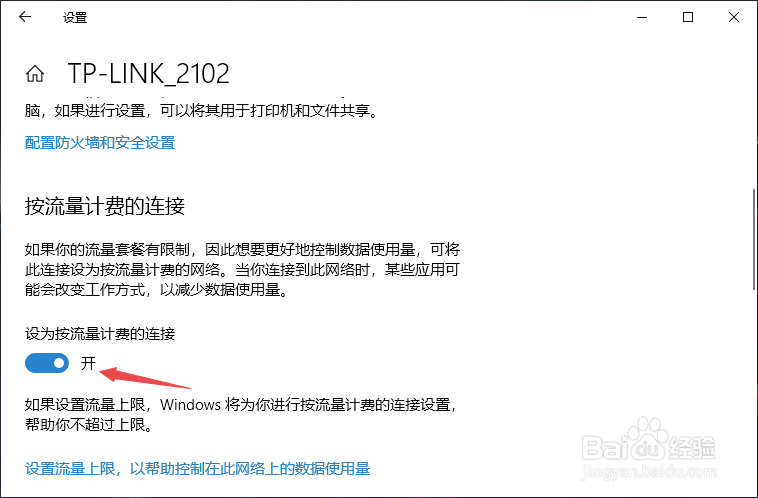
8、滑动完成后如图所示,这样便开启了wifi设为按流量计费的连接

thinkpad如何将wifi设为按流量计费的连接

9、总结:

1、点击开始。

2、点击设置。

3、点击网络和Internet。

4、沃霸点击WLAN。

5、点击管理已知网络。

6、点开wifi,点击属性态川秤。

7、将设为按流量计费的连接的开关向右滑动打开即可。

  • win7系统如何关闭自动播放功能
  • 腾讯数字政务的IOA怎么登入?
  • win10系统中网络图标消失了怎么办?
  • 如何设置可缓存登录的次数
  • 如何修改Xshell日志文件夹?
  • 热门搜索
    宜昌旅游景点 亳州旅游 芬兰旅游 无锡旅游商贸高等职业技术学校 周庄旅游攻略 浙西大峡谷旅游攻略 成都旅游网 西藏旅游线路 东澳岛旅游攻略 琼海旅游