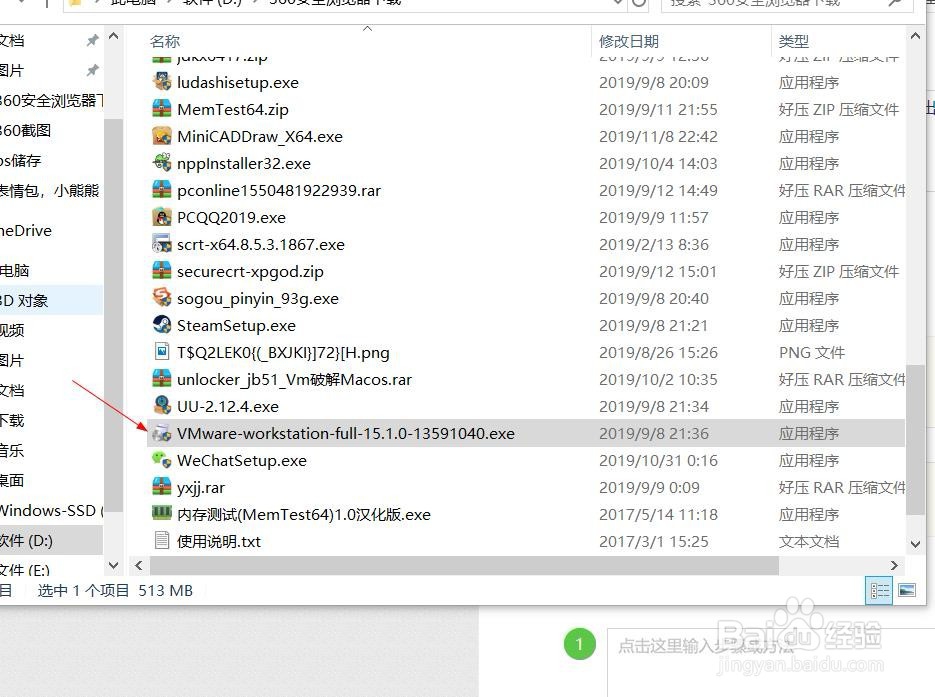
1、找到下载的VMware虚拟机的安装包,点击开始安装,按提示下一步操作

2、安装完成后,打开VMware软件,选择创建新的虚拟机。

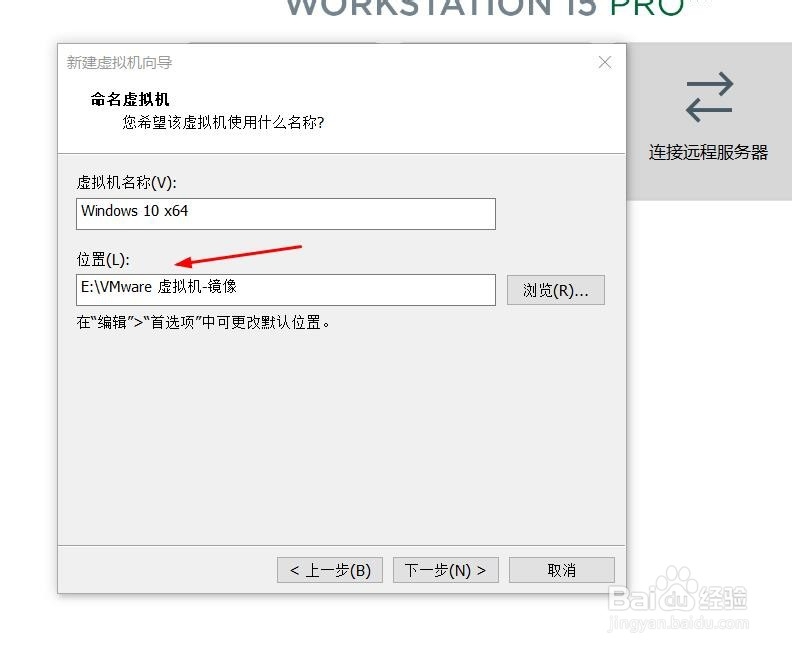
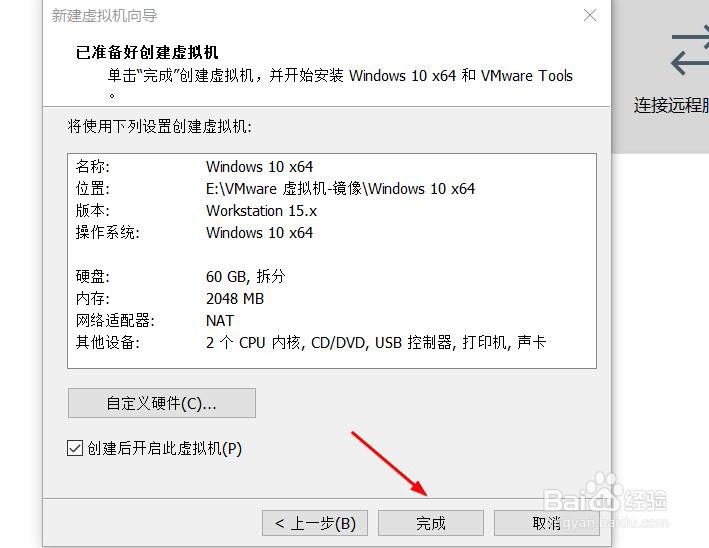
3、选择经典安装,在选择需要安装虚拟机系统的镜像,我选择安装的是win10镜像,通常为ISO格式的。可以稍后填写激活码和增加密码。在选择安装到合适的路径位置。一切都完成后,再次确认是否正确,点击完成,第一个虚拟机就创建完成,下面开始开机。


4、在虚拟机上安装系统,和正常的安装是一样的,安装提示下一步就像,这样就安装完成了


时间:2026-04-21 21:08:45
1、找到下载的VMware虚拟机的安装包,点击开始安装,按提示下一步操作
2、安装完成后,打开VMware软件,选择创建新的虚拟机。
3、选择经典安装,在选择需要安装虚拟机系统的镜像,我选择安装的是win10镜像,通常为ISO格式的。可以稍后填写激活码和增加密码。在选择安装到合适的路径位置。一切都完成后,再次确认是否正确,点击完成,第一个虚拟机就创建完成,下面开始开机。
4、在虚拟机上安装系统,和正常的安装是一样的,安装提示下一步就像,这样就安装完成了
