PPT入门:PPT如何插入和修改图形(上篇)

 时间:2026-04-22 20:58:38

1、还是老样子,把新建好的空白文档中系统提供的文本框删掉,进行如下操作吧!

PPT入门:PPT如何插入和修改图形(上篇)

2、插入图形有两种方式:

一种是点击插入选项卡———形状。

PPT入门:PPT如何插入和修改图形(上篇)

3、点击之后就会出现一些系统默认的图形。

PPT入门:PPT如何插入和修改图形(上篇)

4、另一种方法就是点击开始选项卡,点击绘图栏中的下拉按钮。

PPT入门:PPT如何插入和修改图形(上篇)

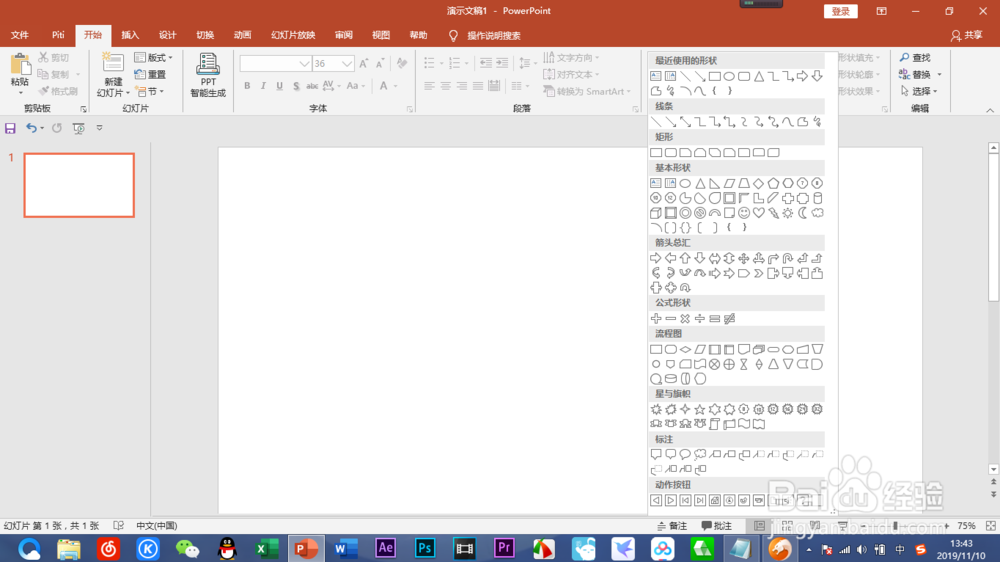
5、点击之后会出现一模一样的系统形状菜单。

PPT入门:PPT如何插入和修改图形(上篇)

6、接下来选择图形开始操作吧!我们下节再见!

PPT入门:PPT如何插入和修改图形(上篇)

1、把新建好的空白文档中系统提供的文本框删掉,进行如下操作吧!

2、插入图形有两种方式:

一种是点击插入选项卡———形状。
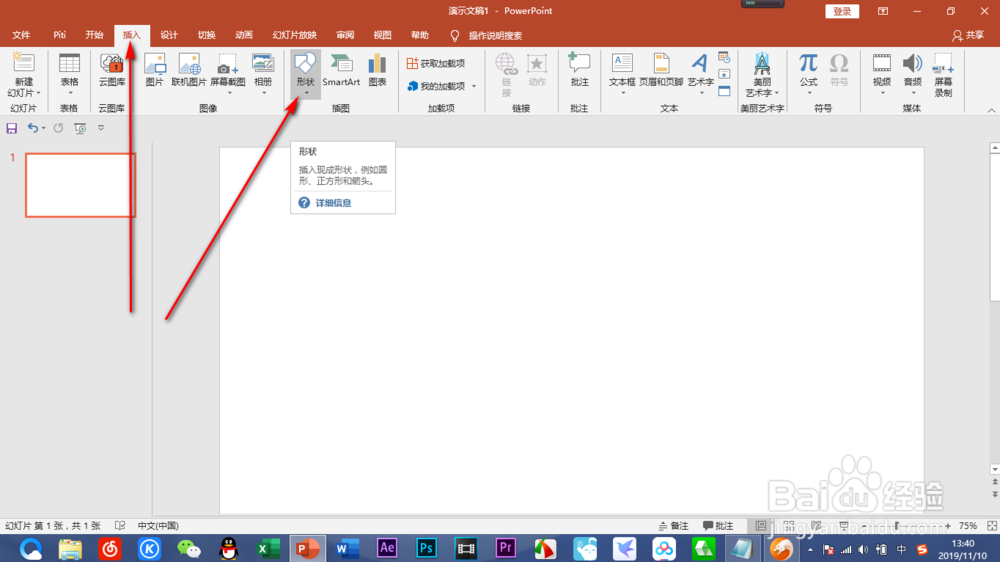
3、点击之后就会出现一些系统默认的图形。

4、另一种方法就是点击开始选项卡,点击绘图栏中的下拉按钮。
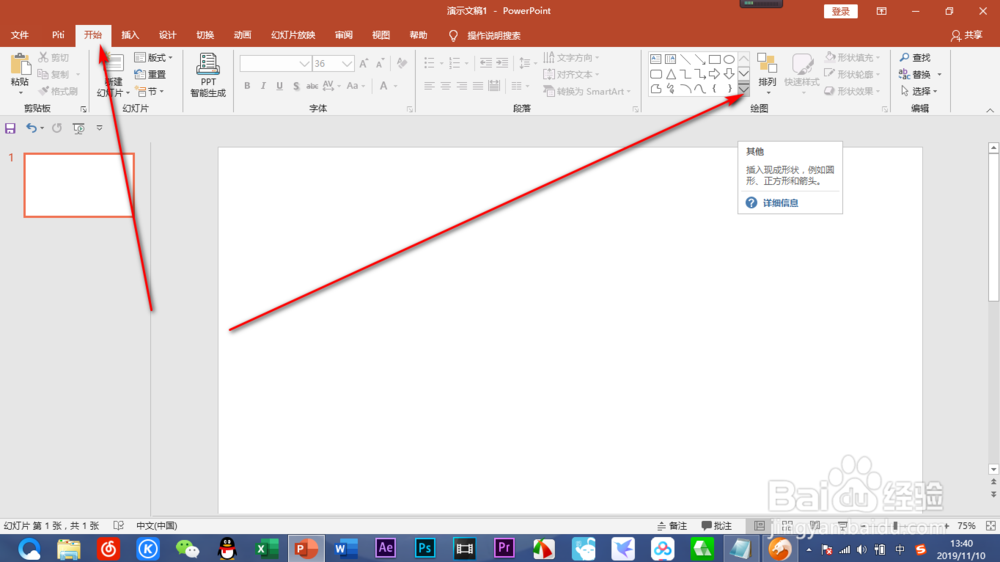
5、点击之后会出现一模一样的系统形状菜单。

6、接下来选择图形开始操作吧!我们下节再见!
  • Word文档中如何更改插入的簇状条形图格式?
  • PPT2010如何把背景图片处理成艺术效果
  • PPT蒙版作用基本讲解操作使用
  • Excel排序妙用之--按照自定义序列排序
  • word文档删除西文空格的操作步骤
  • 热门搜索
    旅游体验师招聘 土耳其旅游多少钱 海南旅游介绍 文明旅游活动总结 旅游城市标志 圣泉山旅游风景区 欧洲旅游地图 珠海旅游攻略自由行 俄罗斯中国旅游年 福建土楼旅游攻略
