如何在WPS表格中批量标记数值颜色

 时间:2024-10-13 16:41:26

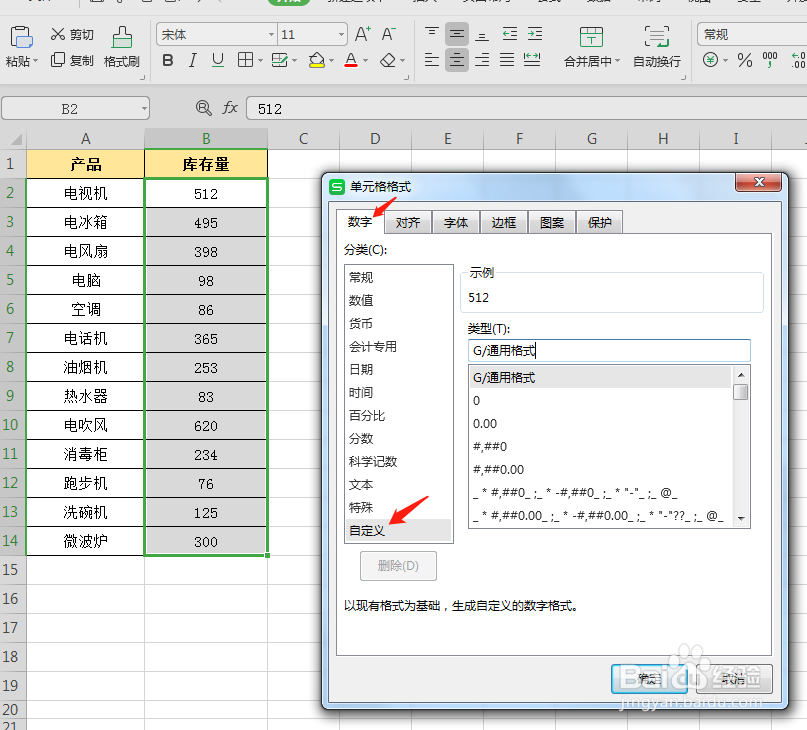
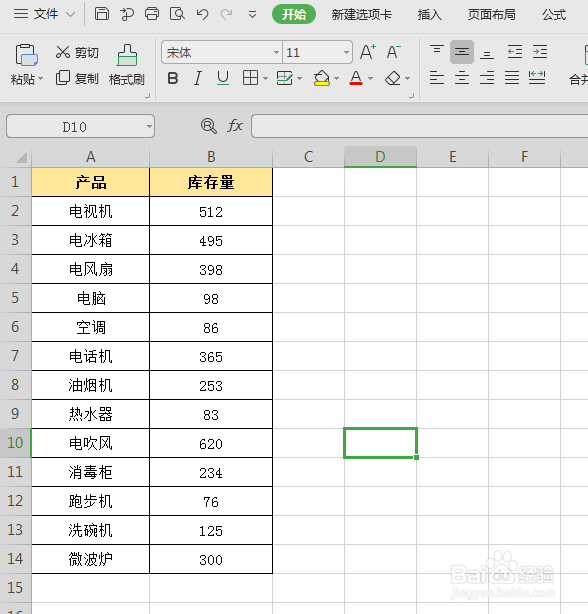
1、 小表为某商场的家电库存量,现在实现如下功能:一旦库存量低于100,数字就会变红色,而高于100,则数字为绿色。
如何在WPS表格中批量标记数值颜色

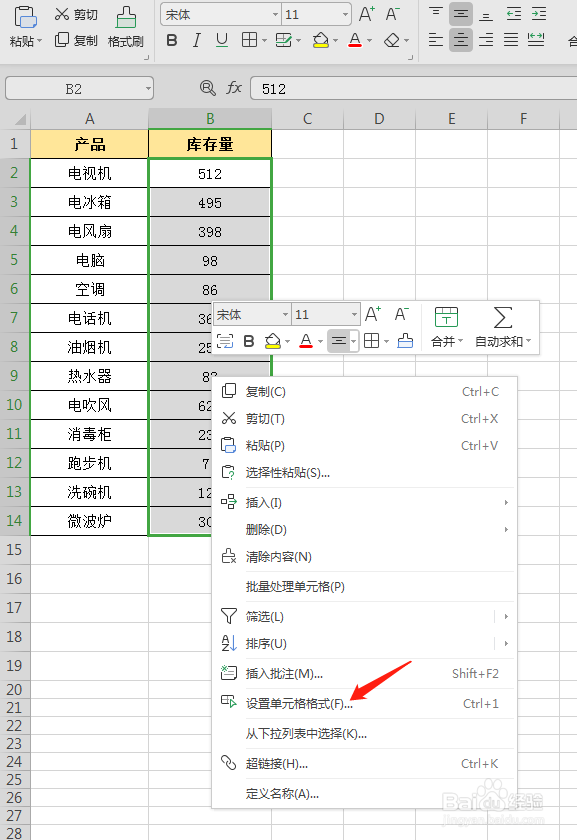
2、 全选B2-B14, 单击鼠标右键,在下拉菜单中选择:设置单元格格式。
如何在WPS表格中批量标记数值颜色

3、 在对话框中,选择“数字”-“自定义”。

如何在WPS表格中批量标记数值颜色

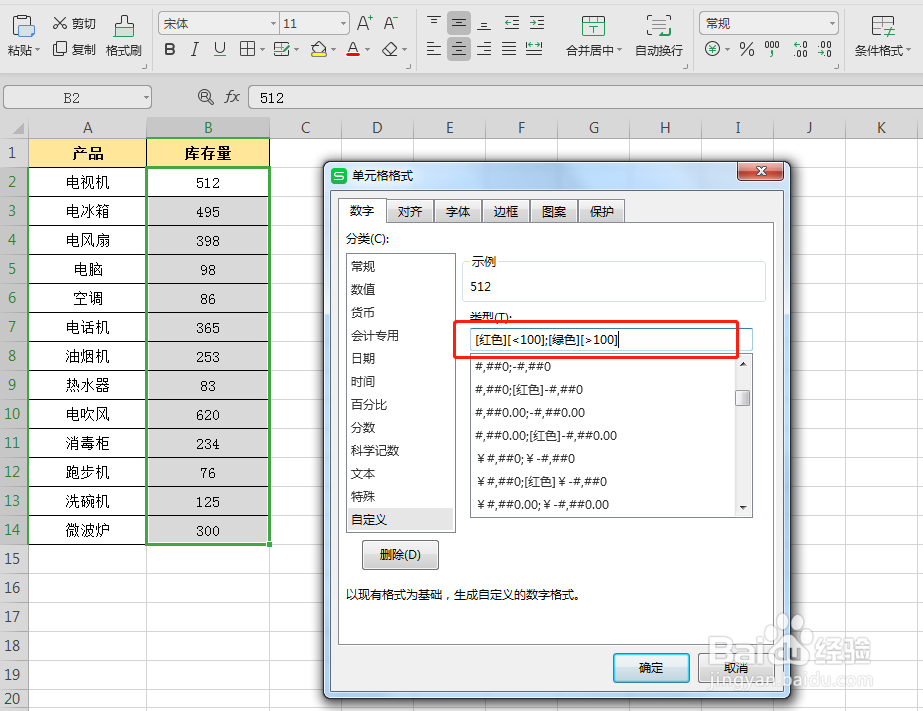
4、 在右边类型中,手动输入:[红色][<100];[绿色][>100],注意:中括号,大于和小于号一定要在英文输入模式下输入哦。
如何在WPS表格中批量标记数值颜色

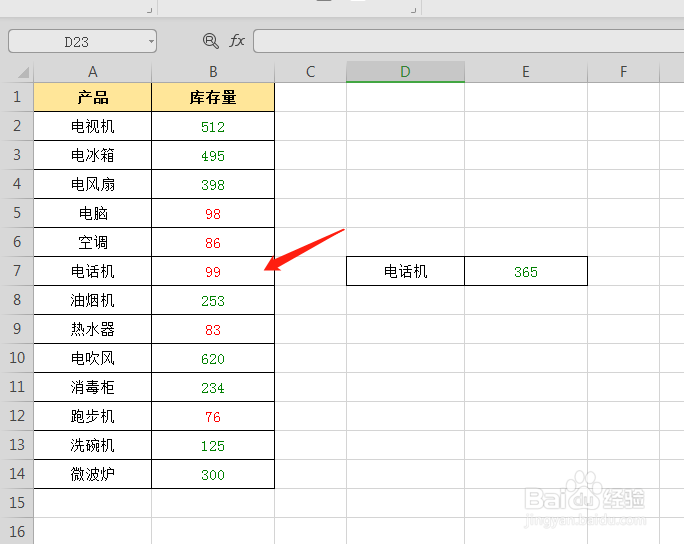
5、 点击确定后,可以看到表格中的数据,高于100的变成了绿色,低于100的变成了红色。

如何在WPS表格中批量标记数值颜色

6、 更改其中一个数据,比如B7, 将365更改成99,可以看到新数值的颜色也随着变化了。
如何在WPS表格中批量标记数值颜色
  • wps条件格式在哪里
  • WPS怎样设置单元格颜色根据数据变化而变化
  • WPS表格如何按照类别统计数量?
  • 如何在WPS表格中计算空白单元格的个数
  • WPS表格生成超级表的三种方法
  • 热门搜索
    名古屋旅游景点 全国旅游景点地图 过年旅游去哪里 四川稻城亚丁旅游攻略 香格里拉旅游地图 烟台旅游团 深圳大鹏湾旅游攻略 韩国旅游地图 长沙旅游网 北京旅游局官网