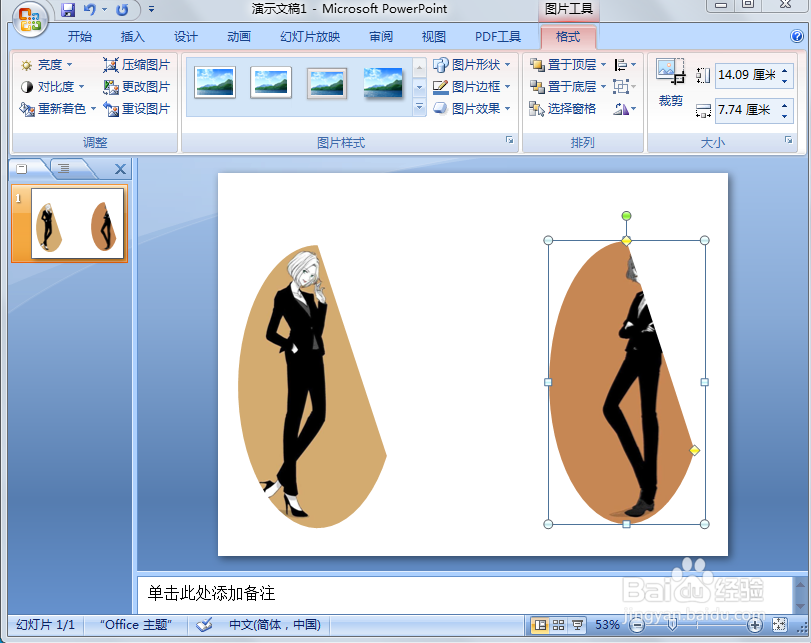
1、打开PPT,首先插入需要的图片,选中左边的图片,点击“格式”“图片形状”选一个是个图片的形状即可


2、然后,选中右边的图片,点击“格式”“图片形状”,再选一个图形的形状。
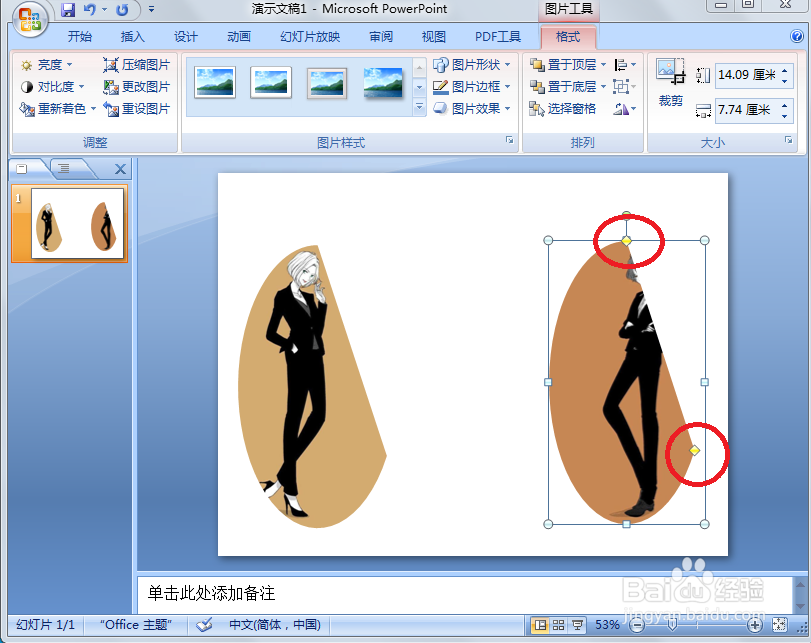
3、为了让图像美观,这里向做镜像的效果,将右边图片中的两个黄点进行移动到与左边图片基本相等的位置。这样就做出了两个镜像的效果

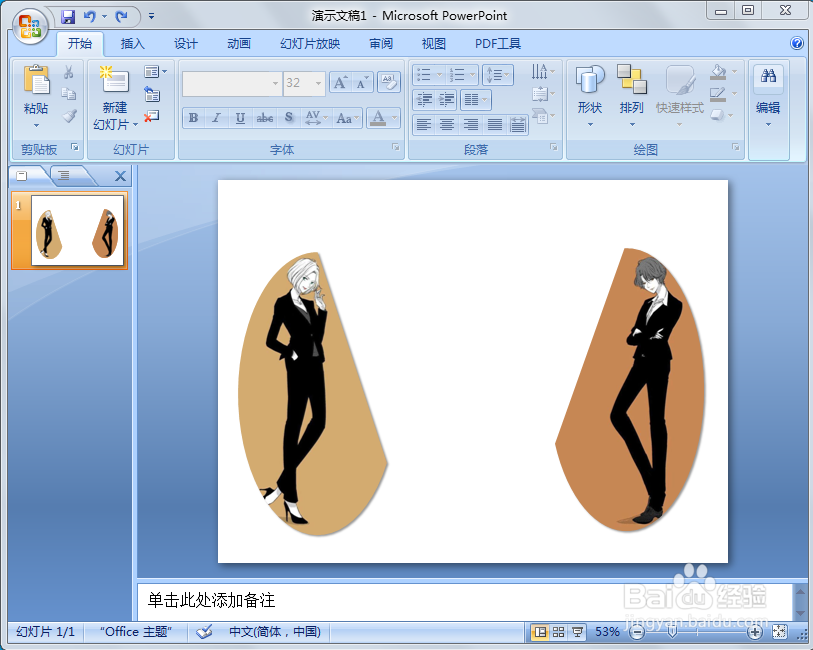
4、选中两个图片,点击“格式”“图片效果”“阴影”选择“右下方偏移”

时间:2026-04-27 23:40:56
1、打开PPT,首先插入需要的图片,选中左边的图片,点击“格式”“图片形状”选一个是个图片的形状即可
2、然后,选中右边的图片,点击“格式”“图片形状”,再选一个图形的形状。
3、为了让图像美观,这里向做镜像的效果,将右边图片中的两个黄点进行移动到与左边图片基本相等的位置。这样就做出了两个镜像的效果
4、选中两个图片,点击“格式”“图片效果”“阴影”选择“右下方偏移”
