wpsPPT中如何绘制一盏灯笼

 时间:2026-02-13 10:28:45

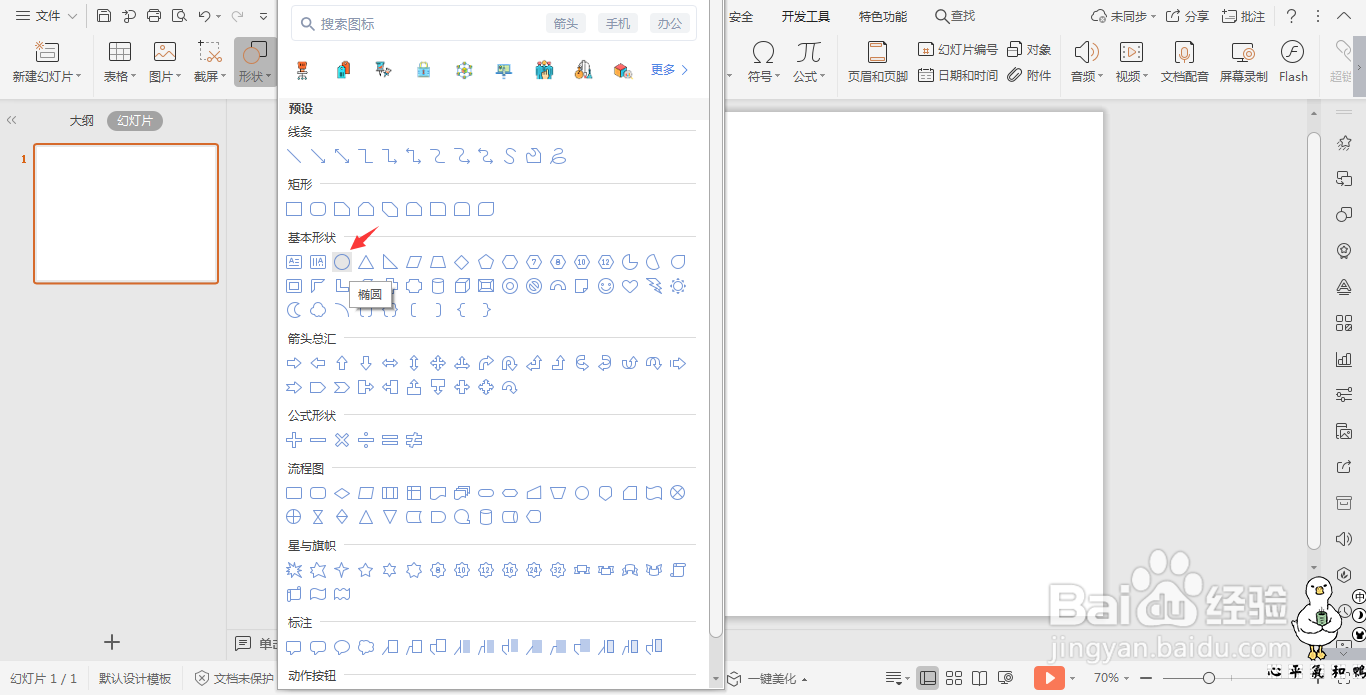
1、在插入选项卡中点击形状,选择其中的椭圆,在页面上绘制出一个椭圆。
wpsPPT中如何绘制一盏灯笼

wpsPPT中如何绘制一盏灯笼

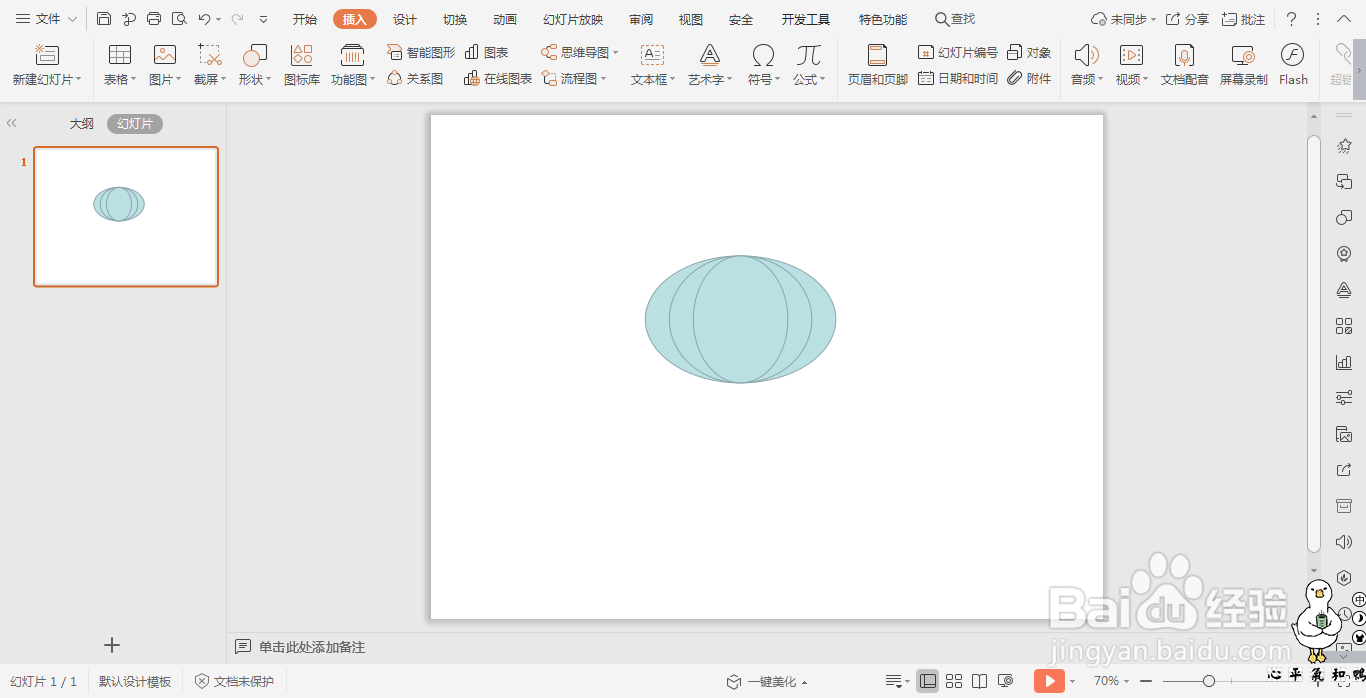
2、然后按住ctrl键,选中椭圆,进行复制两个,调整好三个椭圆的大小,居中进行摆放,具体效果如图所示。
wpsPPT中如何绘制一盏灯笼

3、再插入两个矩形,放置在椭圆的上方和下方,大小和位置如图所示。

wpsPPT中如何绘制一盏灯笼

4、接着插入直线,放置在矩形的下方,作为灯笼的流苏。

wpsPPT中如何绘制一盏灯笼

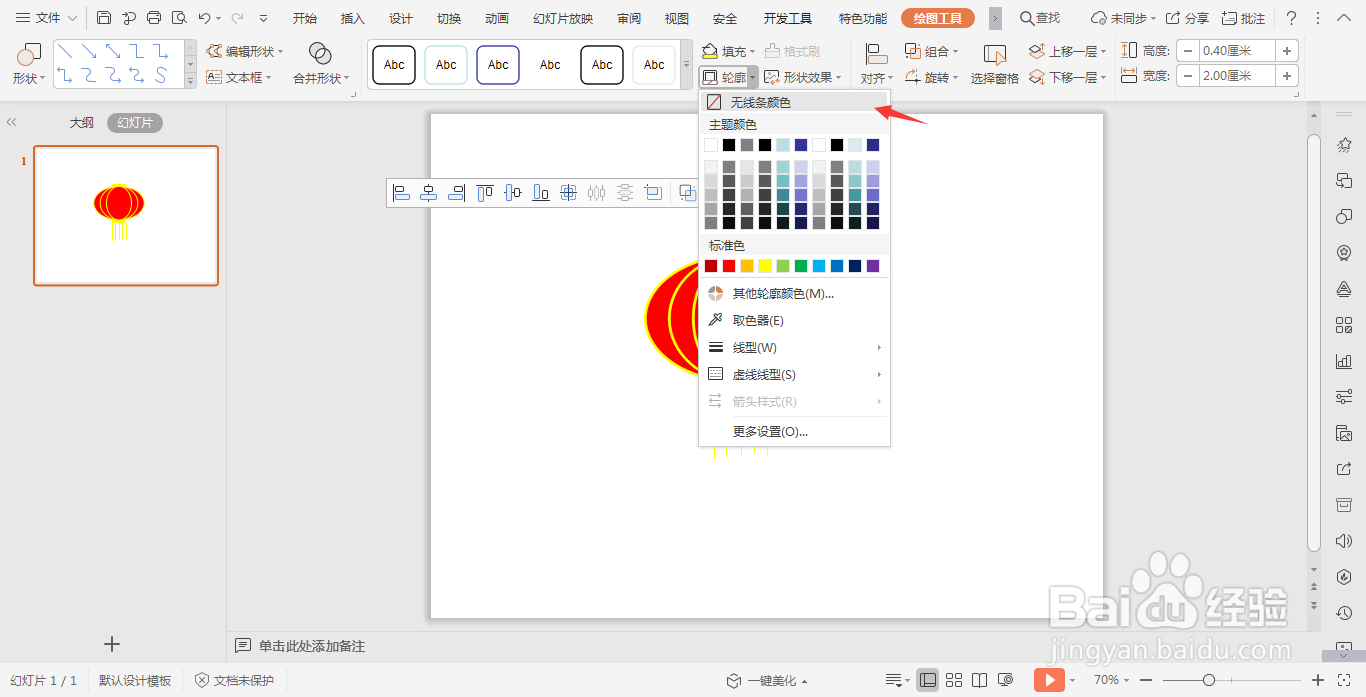
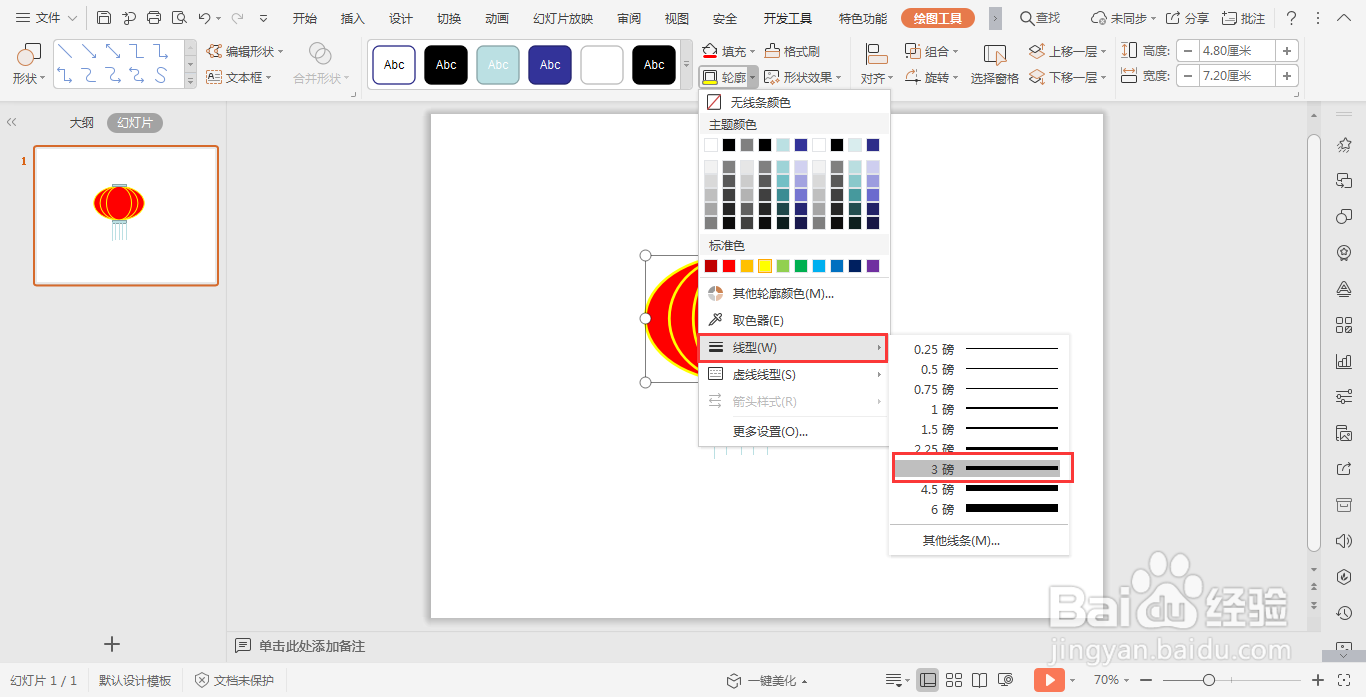
5、选中三个椭圆,在绘图工具中点击填充,颜色填充为红色,点击轮廓,颜色填充为黄色,选择线型,线条宽度设置为3磅。
wpsPPT中如何绘制一盏灯笼

6、选中两个矩形和流苏填充为黄色,设置为无轮廓

wpsPPT中如何绘制一盏灯笼

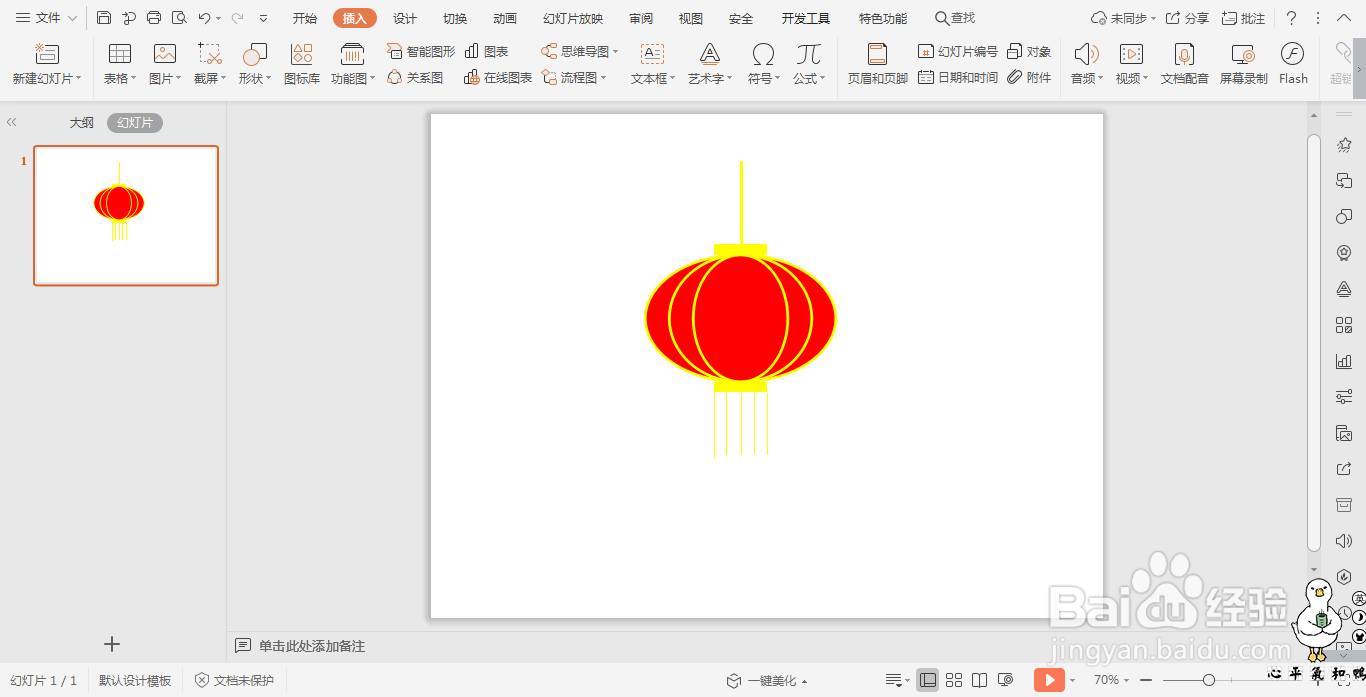
7、最后在上方添加直线进行装饰,这样灯笼就绘制完成了。

wpsPPT中如何绘制一盏灯笼

  • 在Word设置文本框格式的方法
  • WPS如何设置幻灯片文本轮廓
  • Word2016怎么样插入五角星形呢?
  • 在ppt中设置一个动作按钮返回上一幻灯片
  • 怎样在Word2010文档中设置图片发光效果
  • 热门搜索
    新加坡旅游注意事项 武汉旅游攻略三日游 张家界旅游团购 恩施旅游网 旅游 保险 甘南旅游地图 6月去哪里旅游最好 去丽江旅游要多少钱 雄狮旅游 吴哥旅游