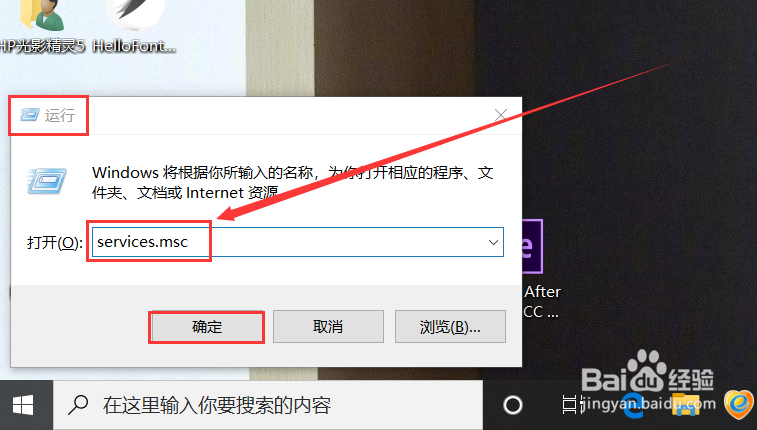
1、首先我们使用快捷键,同时按下键盘上的“Windows+R”键,弹出运行面板。在运行面板输入“services.msc”命令,点击确定。
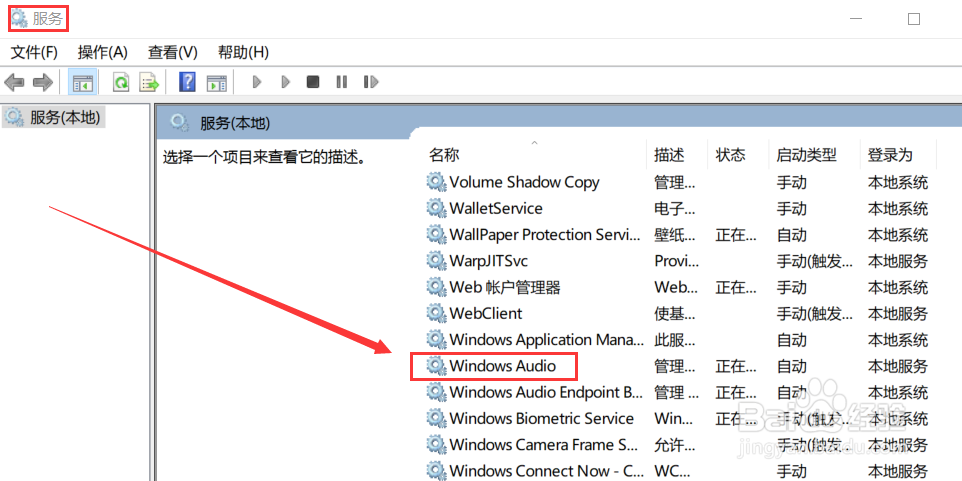
2、在弹出的页面中下拉,找到“Windows Audio”双击进入。
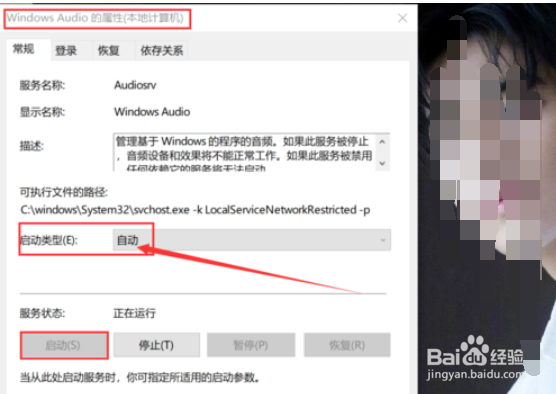
3、之后我们在“常规”选项卡中将启动类型改为“自动”,点击“启动”,再点击“应用”,最后点击“确定”就可以了
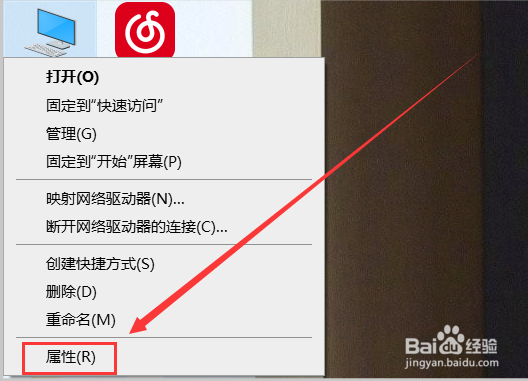
1、如果我们想要在确定一下的话,就可以再右键单击“此电脑”,单击“属性”进入控制面板后点击“硬件和声音”选项。
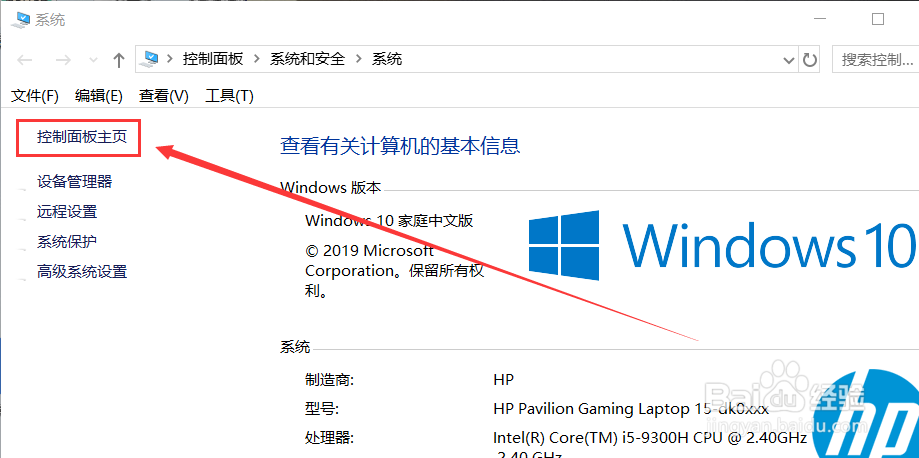
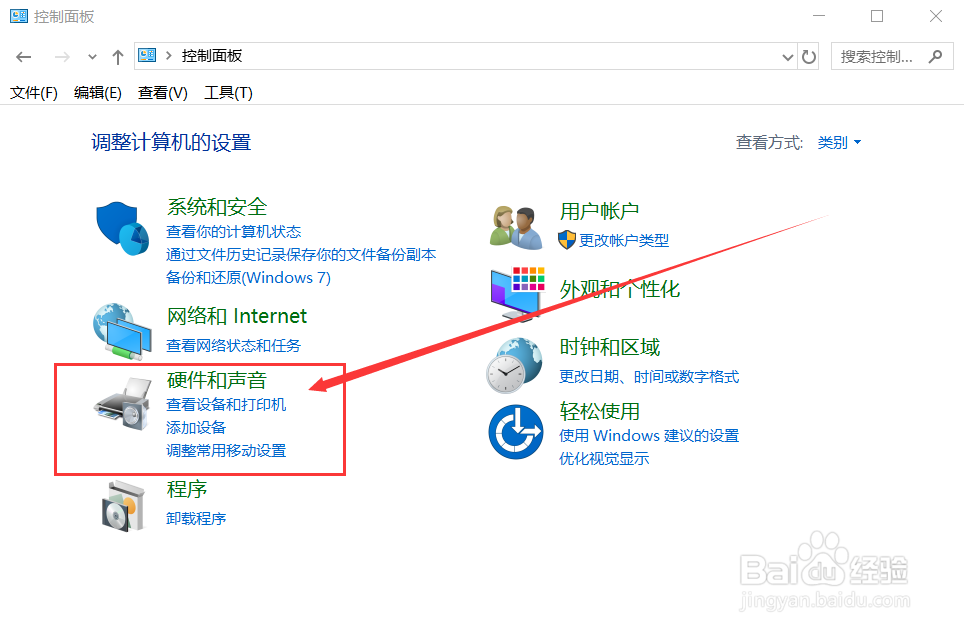
2、点击“音频设备管理”。
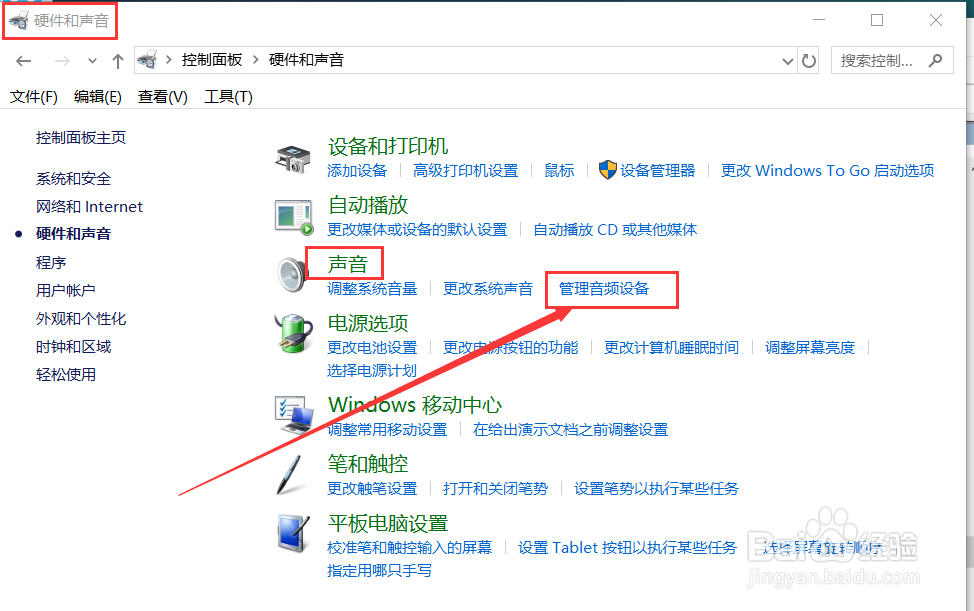
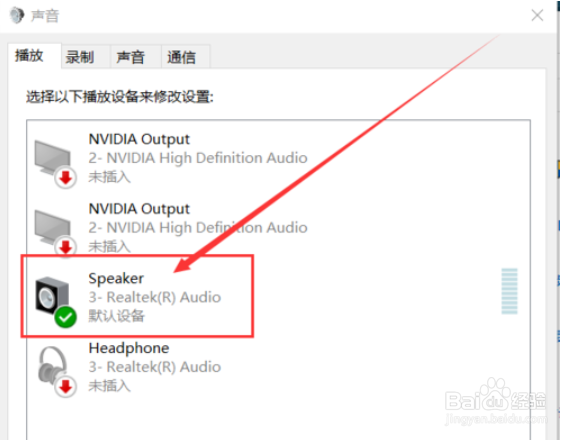
3、进入后发现音频设备已出现。这样就表示已经完成了
1、1.“Windows+R”键,弹出运行面板,输入“services.msc”命令
2.找到“Windows Audio”双击进入
3.在“常规”选项卡中将启动类型改为“自动”,点击“启动”,再点击“应用”,最后点击“确定”
4.右键单击“此电脑”,单击“属性”进入控制面板后点击“硬件和声音”选项,点击“音频设备管理”。
5.进入后发现音频设备已出现。这样就表示已经完成了
