1、先打开电脑界面,然后点击电脑左下角的开始按钮。

2、在打开的操作界面中,点击“相机”图标。

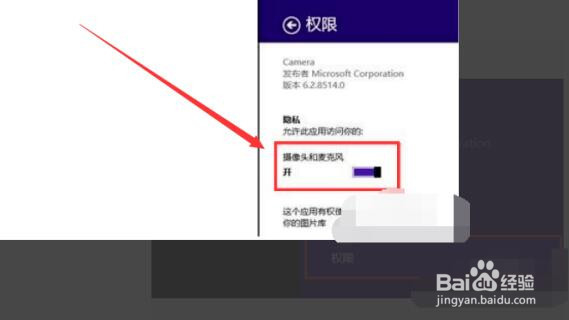
3、鼠标移到右下角,点击设置里的“权限”。

4、鼠标移到右下角,点击设置里的“权限”。
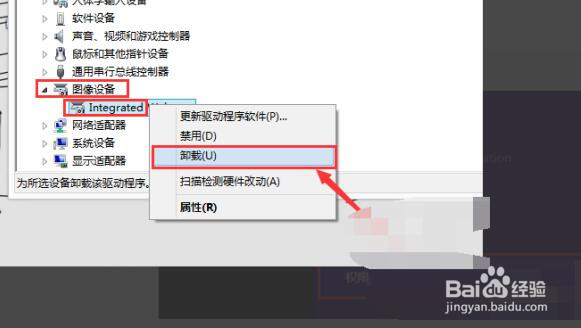
5、回到桌面,按“windows+x”键调出菜单,选择“设备管理器”。

6、弹出设备管理器,找到图像设备,右键点击里面Integrated Camera,选择“卸载”。
7、然后点击“确定”就可以了。

时间:2026-04-22 01:02:01
1、先打开电脑界面,然后点击电脑左下角的开始按钮。
2、在打开的操作界面中,点击“相机”图标。
3、鼠标移到右下角,点击设置里的“权限”。
4、鼠标移到右下角,点击设置里的“权限”。
5、回到桌面,按“windows+x”键调出菜单,选择“设备管理器”。
6、弹出设备管理器,找到图像设备,右键点击里面Integrated Camera,选择“卸载”。
7、然后点击“确定”就可以了。
