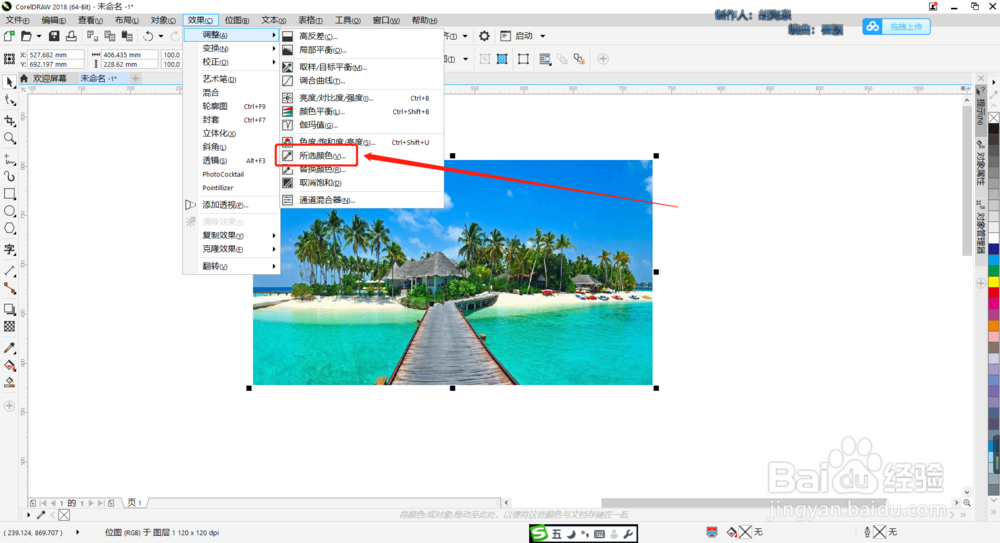
1、打开CDR,导入图片,一定要选中图片哦,然后点击菜单栏【效果】——【调整】——【所选颜色】。
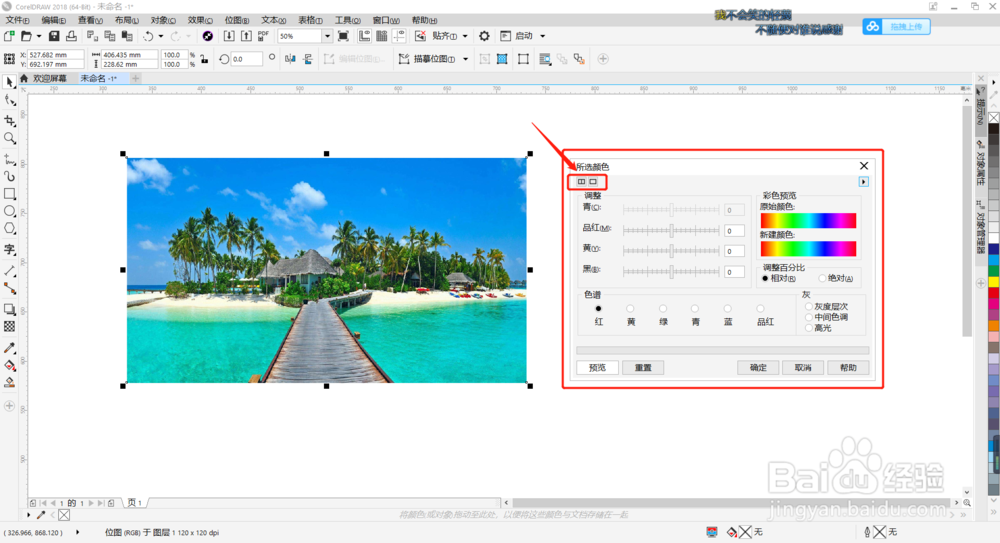
2、预览效果对比:点击对话框左上角双预览窗口和单预览窗口。
单预览窗口显示一个效果调整的预览窗口。
双预览窗口可显示原图和效果图2个窗口,左窗口显示的是原图像,右窗口显示的是各项设置后的效果预览窗口。
按个人习惯来就行。
3、选择颜色:
在对话框中找到色谱,并选择相对应的颜色,调整青/品红/黄/黑色滑块即可调整对应颜色。

4、青色调整:
当选择青色时,调整青/品红/黄/黑色对应滑块,即可调整图片中所有青色颜色。

5、调整百分比:
这里有个相对和绝对可以进行点选,相对就是相对于整体图片颜色效果有一定的过渡,绝对就是选中的颜色单独调整成了另一种效果。

6、彩色预览:
这里有原始颜色和新建颜色,原始颜色是图片中原有的颜色,新建颜色是调整后的颜色,可以点选下面的灰色层次/中间色调/高光来查看颜色对比预览。

7、重置和确定效果:
点击下面的重置则所有调整参数还原,可以重新再进行调整。
点击确定图片则调整成新的效果图了。

8、调整效果对比:
调整后的图片变化还是很大的,有没有一种夕阳下的金色海湾效果了。

1、1.打开CDR,导入图片,一定要选中图片哦,然后点击菜单栏【效果】——【调整】——【所选颜色】。
2.预览效果对比:点击对话框左上角双预览窗口和单预览窗口。
单预览窗口显示一个效果调整的预览窗口。
双预览窗口可显示原图和效果图2个窗口,左窗口显示的是原图像,右窗口显示的是各项设置后的效果预览窗口。
3.选择颜色:在对话框中找到色谱,并选择相对应的颜色,调整青/品红/黄/黑色滑块即可调整对应颜色。
4.青色调整:当选择青色时,调整青/品红/黄/黑色滑块对应滑块,即可调整图片中所有青色颜色。
5.调整百分比:这里有个相对和绝对可以进行点选,相对就是相对于整体图片颜色效果有一定的过渡,绝对就是选中的颜色单独调整成了另一种效果。
6.彩色预览:这里有原始颜色和新建颜色,原始颜色是图片中原有的颜色,新建颜色是调整后的颜色,可以点选下面的灰色层次/中间色调/高光来查看颜色对比预览。
7.重置和确定效果:点击下面的重置则所有调整参数还原,点击确定图片则调整成新的效果图了。
8.调整效果对比:调整后的图片变化还是很大的,有没有一种夕阳下的金色海湾效果了。
