1、点击样式标题,右键单击,选择修改。如图:
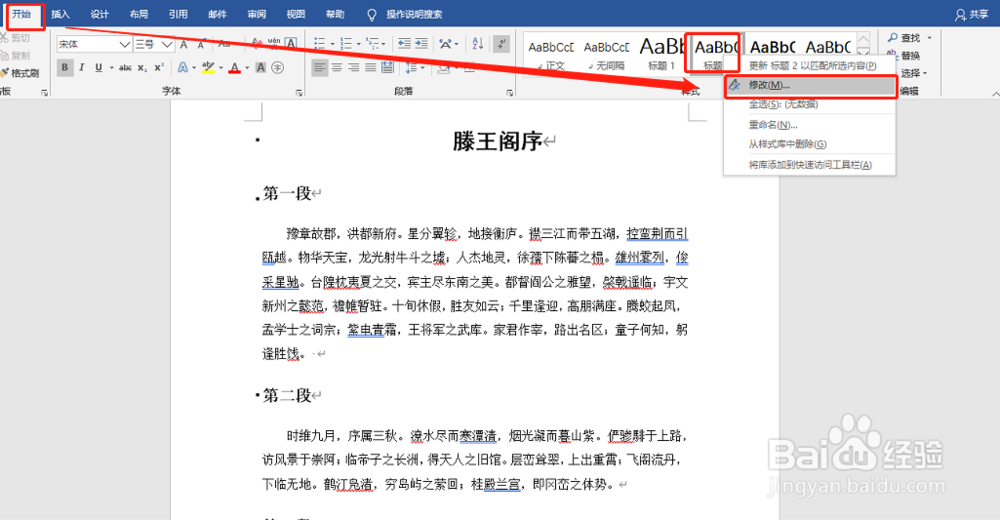
2、设定标题格式。如图:

3、设定段落,字体颜色等格式。点击下侧格式选项,如图:

4、设定之后,先设定一个标题格式,然后通过双击格式刷,修改所有标题格式。如图:
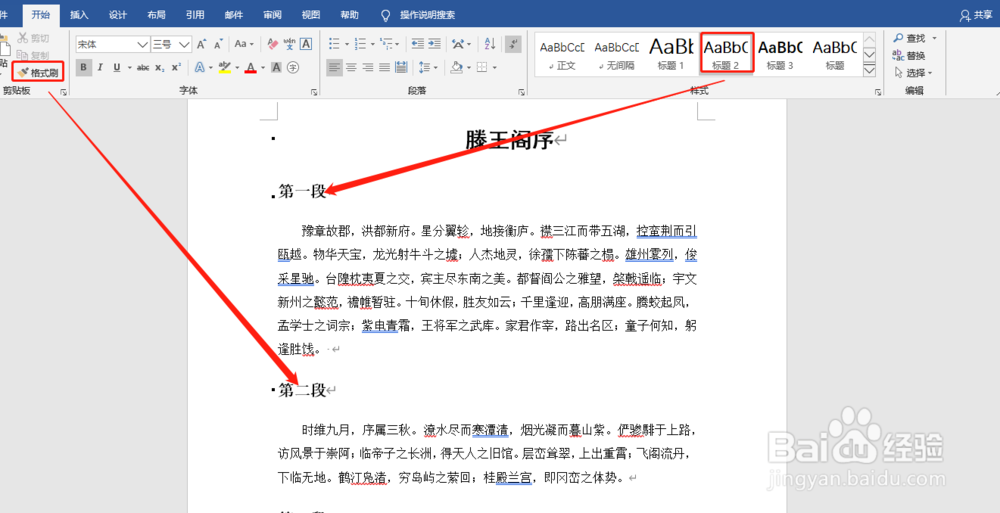
5、此时,如果要再统一修改样式。选中其中一个标题,比如:修改字体样式为红色。如图:

6、在样式中,找到刚刚修改的标题,单击右键,选择第一个选项即可全部修改。如图:

1、1.先设置样式标题。
2.修改其中一个,然后匹配到所有即可。
时间:2026-04-23 14:34:03
1、点击样式标题,右键单击,选择修改。如图:
2、设定标题格式。如图:
3、设定段落,字体颜色等格式。点击下侧格式选项,如图:
4、设定之后,先设定一个标题格式,然后通过双击格式刷,修改所有标题格式。如图:
5、此时,如果要再统一修改样式。选中其中一个标题,比如:修改字体样式为红色。如图:
6、在样式中,找到刚刚修改的标题,单击右键,选择第一个选项即可全部修改。如图:
1、1.先设置样式标题。
2.修改其中一个,然后匹配到所有即可。
