EXCEL为员工出勤统计表快速插入新工作表

 时间:2026-02-14 12:15:12

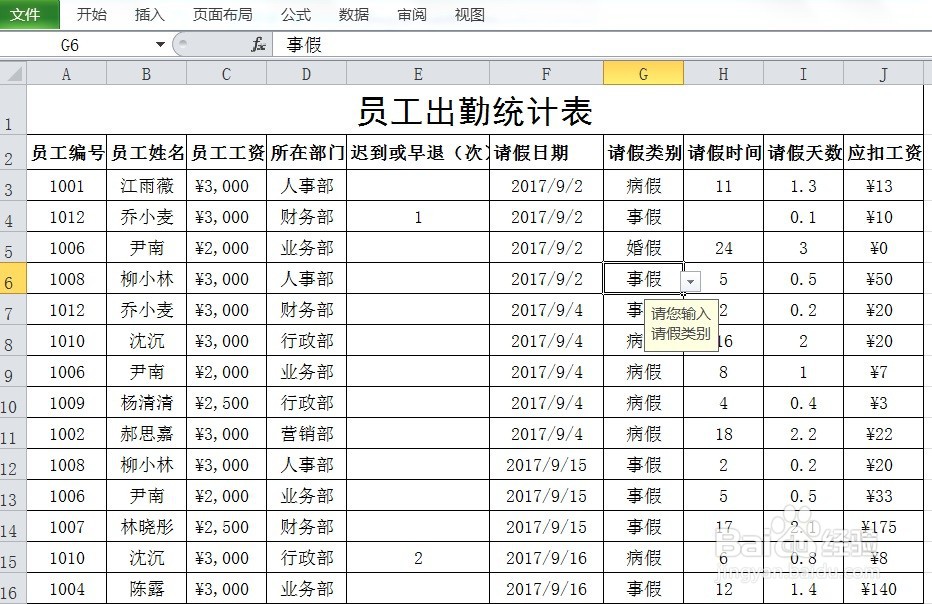
1、在EXCEL中,打开【员工出勤统计表.XLSX】后,如下图所示。
EXCEL为员工出勤统计表快速插入新工作表

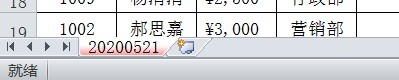
2、在EXCEL中,打开【员工出勤统计表.XLSX】后,点击左下角的工作标签【20200521】如下图所示。
EXCEL为员工出勤统计表快速插入新工作表

3、在EXCEL中,打开【员工出勤统计表.XLSX】后,点击左下角的工作标签【20200521】,单击鼠标右键,弹出如下图所示快捷菜单,如下图所示。

EXCEL为员工出勤统计表快速插入新工作表

4、在EXCEL中,打开【员工出勤统计表.XLSX】后,点击左下角的工作标签【20200521】,单击鼠标右键,弹出如下图所示快捷菜单,,点选【插入】如下图所示。

EXCEL为员工出勤统计表快速插入新工作表

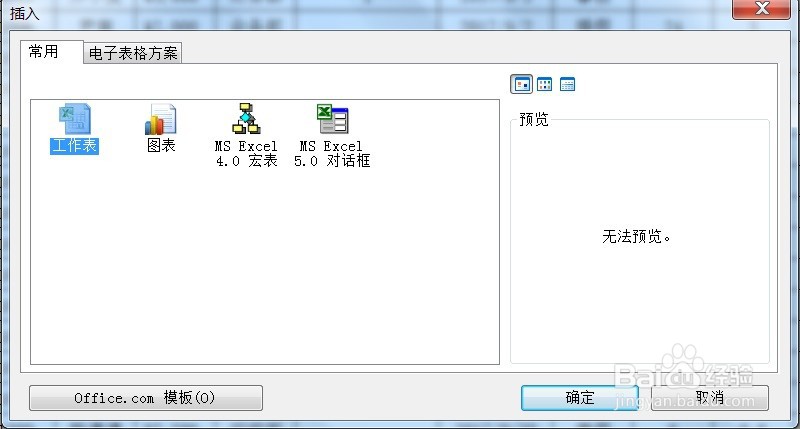
5、在EXCEL中,打开【员工出勤统计表.XLSX】后,点击左下角的工作标签【20200521】,单击鼠标右键,弹出如下图所示快捷菜单,点选【插入】后的效果,如下图所示。
EXCEL为员工出勤统计表快速插入新工作表

  • Excel如何进行“高级”选项设置
  • 输入当前日期的快捷键
  • excel中选择性粘贴的运算是怎样一回事呢
  • 如何使用excel制作动态报表
  • Excel 如何使用公式进行求和
  • 热门搜索
    吴哥窟旅游攻略 福建旅游必去景点 国外旅游景点排名 360旅游 春节海南旅游 旅游公司经营范围 去香港旅游要多少钱 旅游综合体 泰国旅游攻略注意事项 泰国曼谷旅游攻略
