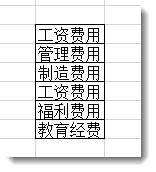
1、第一种方法:列表数据项可以在工作表的区域中输入,如图。
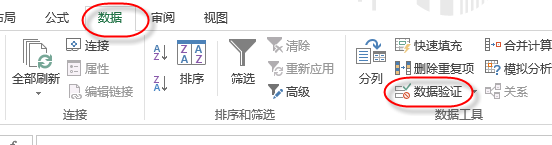
2、选择要创建下拉列表选项的区域,并在“数据”菜单下选择“数据验证”早期版本称之为“数据有效性”
3、点击“允许”框右侧的下拉箭头,在列表中选择“序列”,“来源”选择刚才开始输入列表。

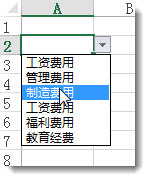
4、再次输入时,是不是会自动产生下拉列表选项。
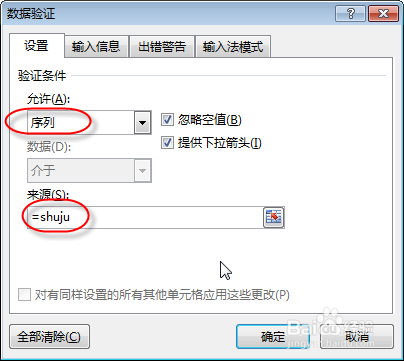
5、第二种方法,是命名列表范围,
如果你将列表范围,进行命名,可以直接引用。

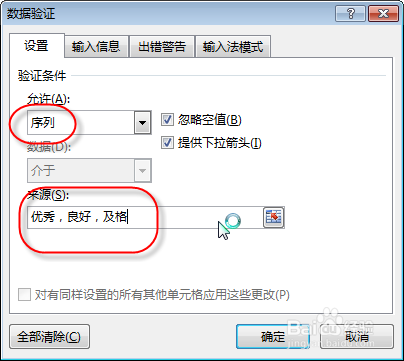
6、第三方法:你可以直接在来源框中输入用逗号隔开的条目替代列表,如图
注意1、不要输入等于号,
2、中间用英文状态下的逗号。
时间:2026-04-29 19:17:11
1、第一种方法:列表数据项可以在工作表的区域中输入,如图。
2、选择要创建下拉列表选项的区域,并在“数据”菜单下选择“数据验证”早期版本称之为“数据有效性”
3、点击“允许”框右侧的下拉箭头,在列表中选择“序列”,“来源”选择刚才开始输入列表。
4、再次输入时,是不是会自动产生下拉列表选项。
5、第二种方法,是命名列表范围,
如果你将列表范围,进行命名,可以直接引用。
6、第三方法:你可以直接在来源框中输入用逗号隔开的条目替代列表,如图
注意1、不要输入等于号,
2、中间用英文状态下的逗号。
