1、双击打开CAD,切换到“三维基础”。

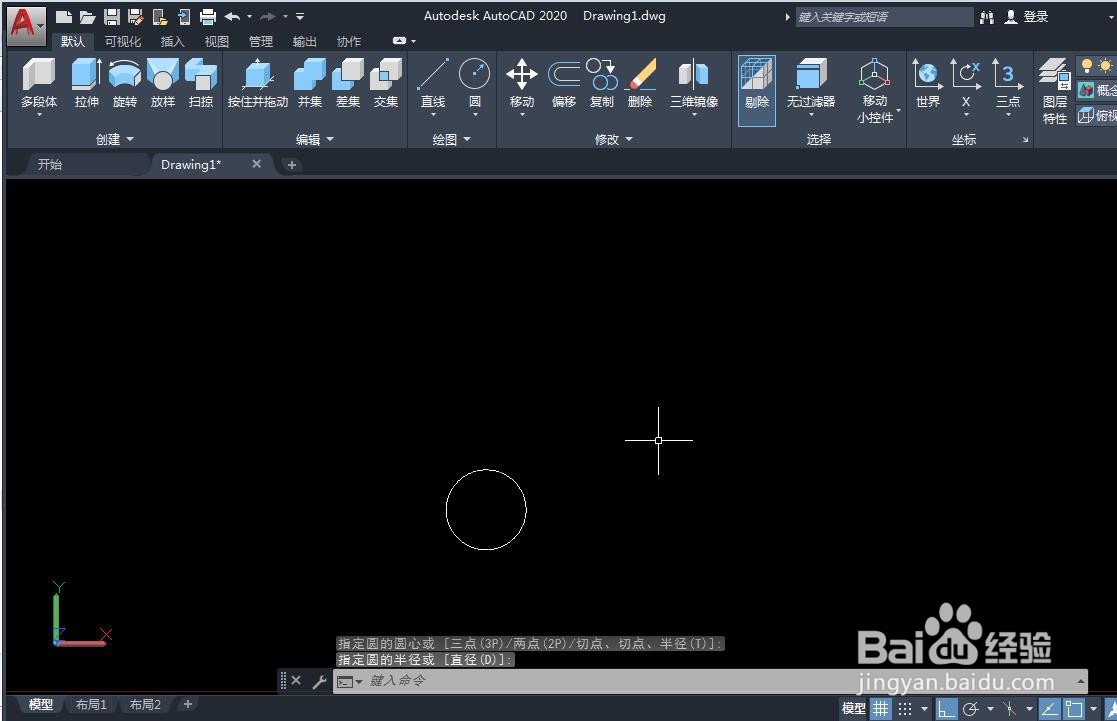
2、点击“绘图—矩形下拉的圆”,在图上绘制一个圆。

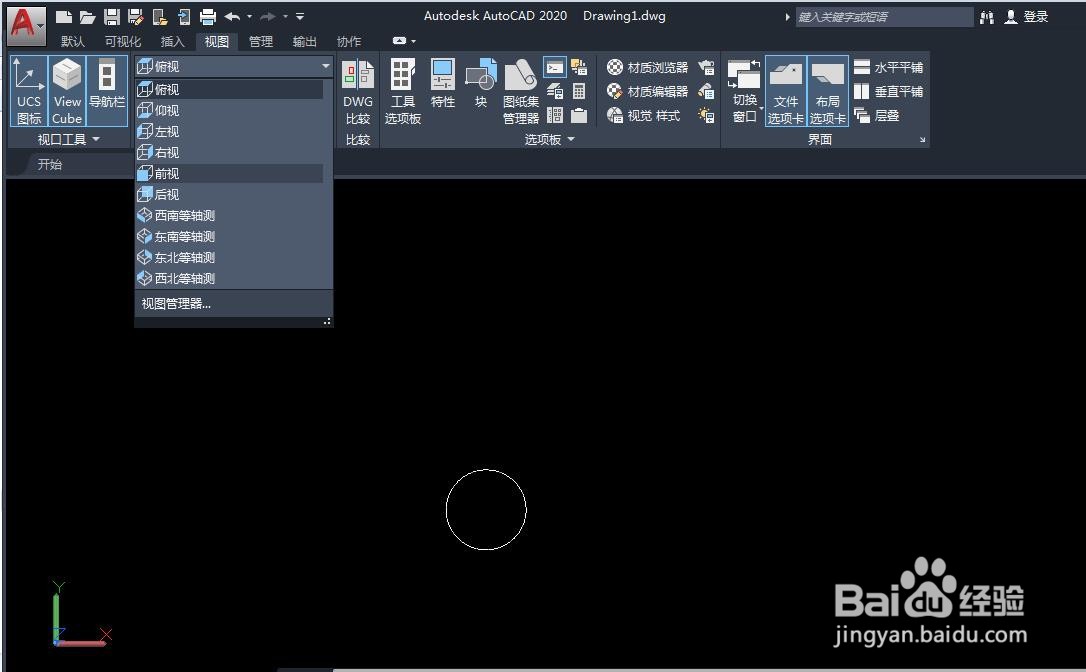
3、点击“视图—前视图”。
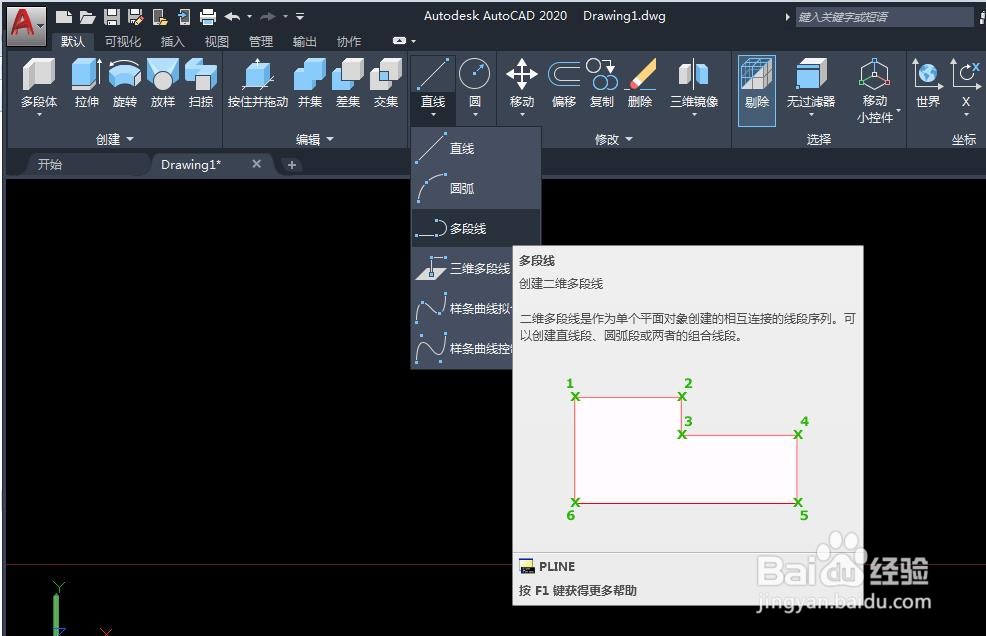
4、点击“默认—绘图—多线段”,以圆心为起点,绘制一条曲线。

5、点击“视图—西南等轴测”。

6、点击“默认—扫掠”。

7、选择“圆”为对象,曲线为“路径”,效果如下


时间:2026-05-07 09:47:29
1、双击打开CAD,切换到“三维基础”。
2、点击“绘图—矩形下拉的圆”,在图上绘制一个圆。
3、点击“视图—前视图”。
4、点击“默认—绘图—多线段”,以圆心为起点,绘制一条曲线。
5、点击“视图—西南等轴测”。
6、点击“默认—扫掠”。
7、选择“圆”为对象,曲线为“路径”,效果如下
