解决Word表格中单元格无法输入文字问题

 时间:2026-02-12 11:03:18

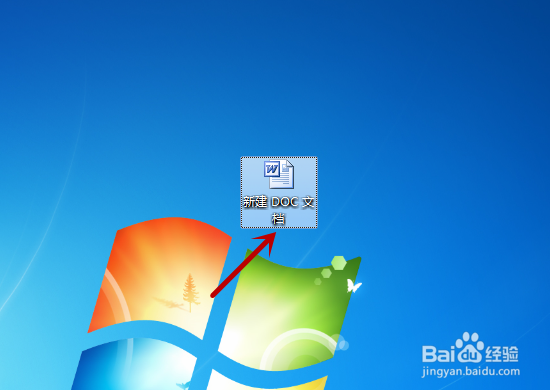
1、在电脑上,打开表格不能输入文字的word文件。
解决Word表格中单元格无法输入文字问题

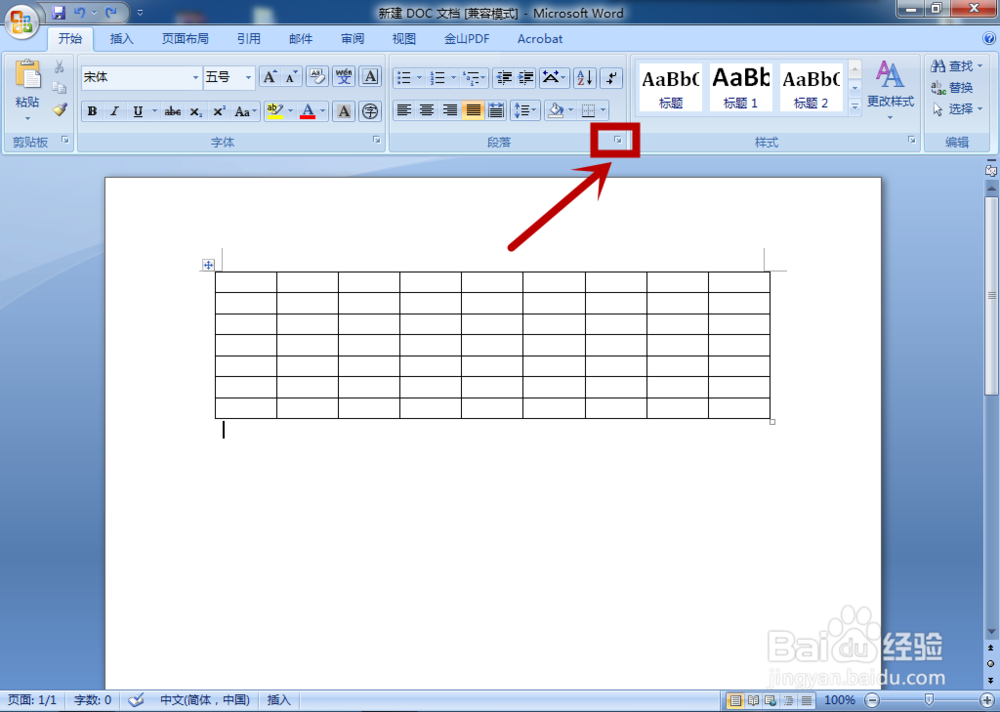
2、进入表格后,在菜单栏,点击【开始】选项。

解决Word表格中单元格无法输入文字问题

3、然后,找到【段落】右下角的按钮并点击,如图所示。

解决Word表格中单元格无法输入文字问题

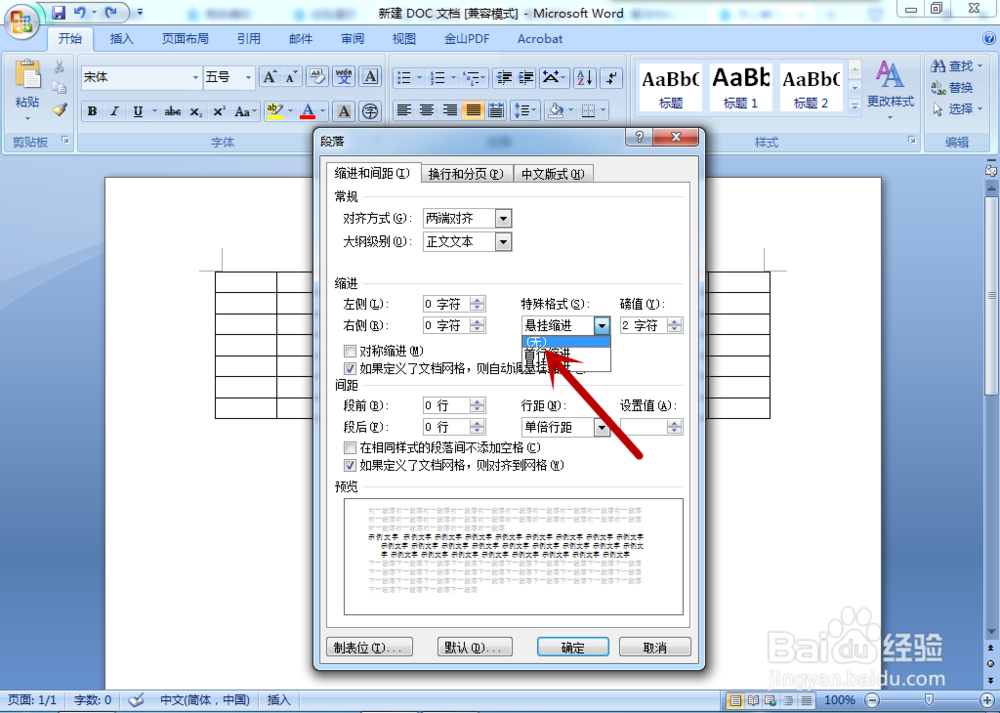
4、进入段落界面,点击【特殊格式】下的下拉三角按钮。

解决Word表格中单元格无法输入文字问题

5、接着,选择为【无】选项,如图所示。

解决Word表格中单元格无法输入文字问题

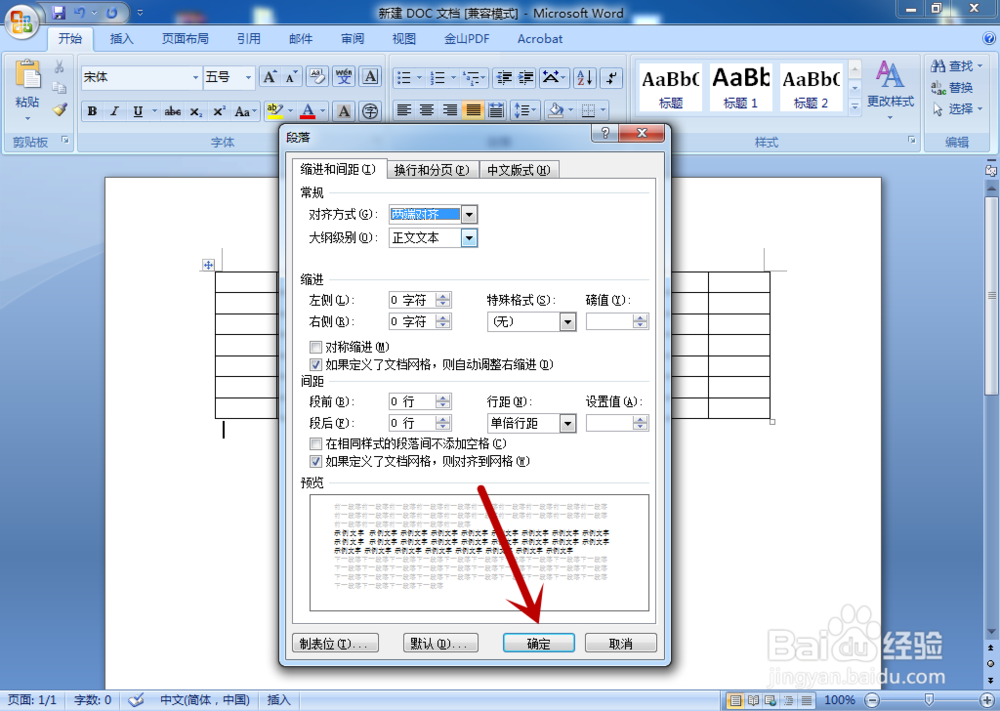
6、设置好后,点击【确定】选项。

解决Word表格中单元格无法输入文字问题

7、返回word中,此时就可以在表格输入文字。

解决Word表格中单元格无法输入文字问题

1、1.在word中点击“开始”选项。

2.点击“段落”右下角的按钮。

3.点击“特殊格式”的下拉三角按钮。

4.选择为“无”,点击“确定”。

5.返回表格,即可输入文字。

  • word文档表格中无法输入文字怎么处理
  • Word表格中不能输入文字该如何处理?
  • word表格无法输入文字
  • word表格输入不了文字该怎么办
  • 解决Word表格中单元格无法输入文字问题
  • 热门搜索
    海南五指山旅游 朝鲜旅游见闻 去日本旅游攻略 重庆旅游景点大全介绍 青岛旅游一票通 组团旅游网 田横岛旅游度假区 福鼎旅游 嘉定旅游景点 丽江旅游攻略自助游