Excel表格数据中的数字部分如何去掉?

 时间:2026-02-13 21:09:19

1、如图为带数字的文本信息,我们选中所有的文本信息,按Ctrl+C复制。

Excel表格数据中的数字部分如何去掉?

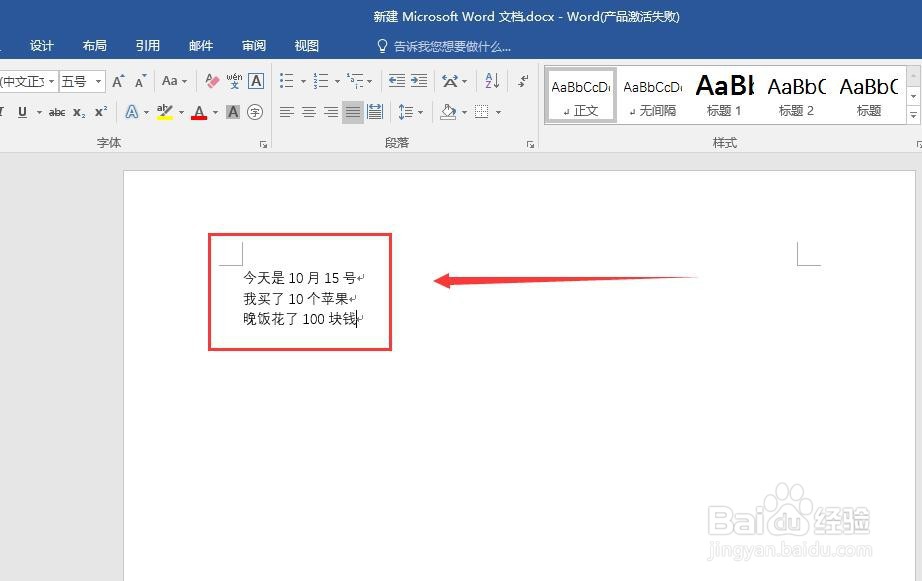
2、打开一个空白的word文档,按Ctrl+V粘贴刚才的内容,粘贴格式为文本。
Excel表格数据中的数字部分如何去掉?

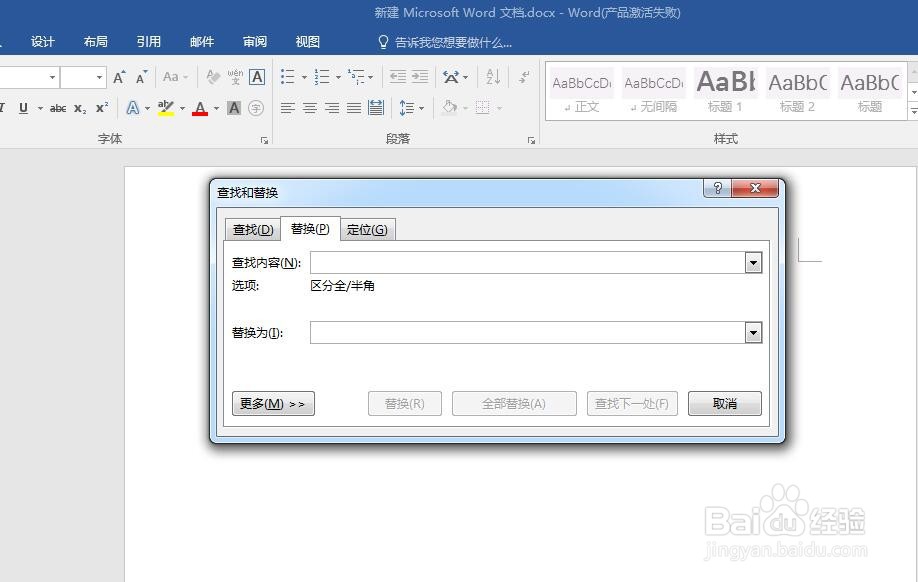
3、接着点击word文档工具栏的“替换”,弹出替换设置对话框。

Excel表格数据中的数字部分如何去掉?

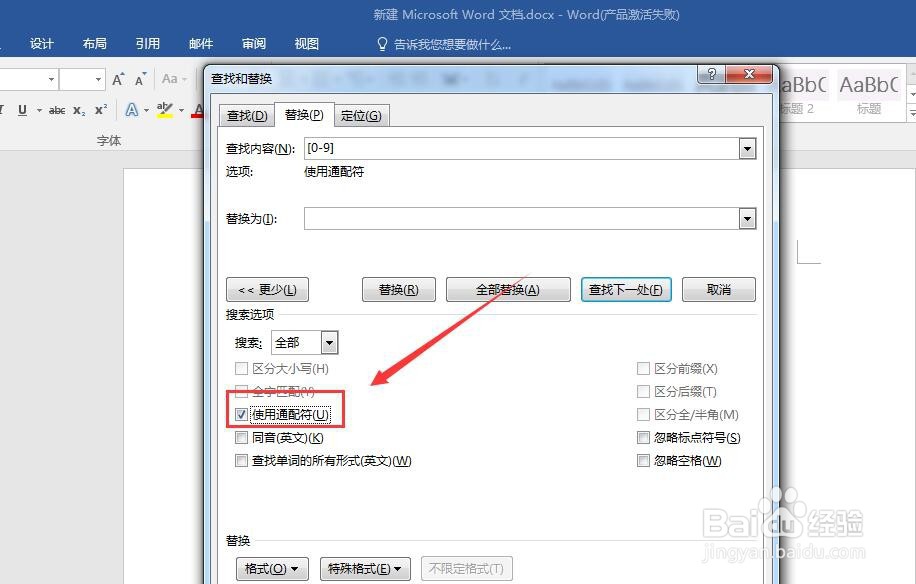
4、在查找内容里输入[0-9],其中方括号为英文状态下的符号。

Excel表格数据中的数字部分如何去掉?

5、接着点击替换设置框左下角的“更多”,在更多选项中选择“使用通配符”。

Excel表格数据中的数字部分如何去掉?

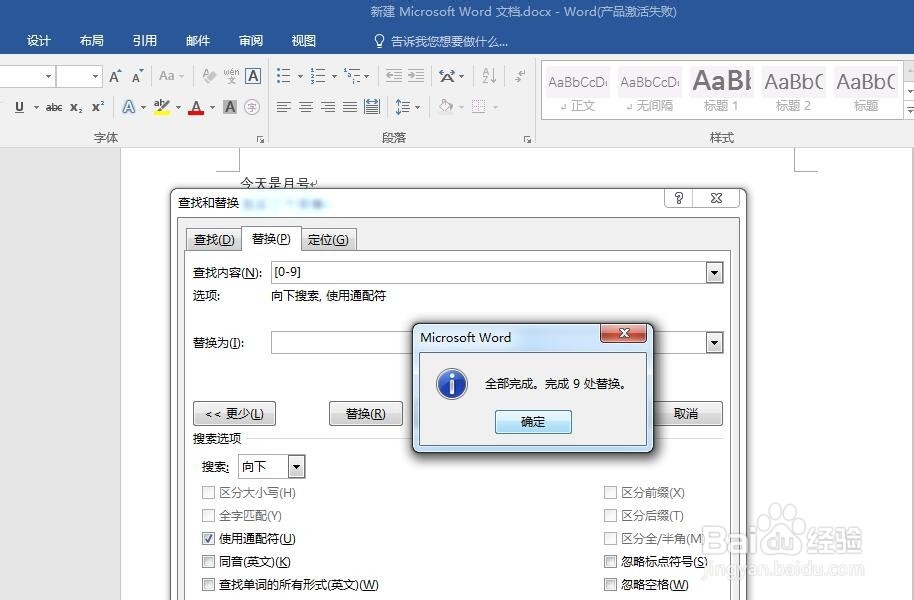
6、然后点击“全部替换”,替换完成后点击确定。

Excel表格数据中的数字部分如何去掉?

7、此时word中的文本已经没有数字了,我们复制这些文本。

Excel表格数据中的数字部分如何去掉?

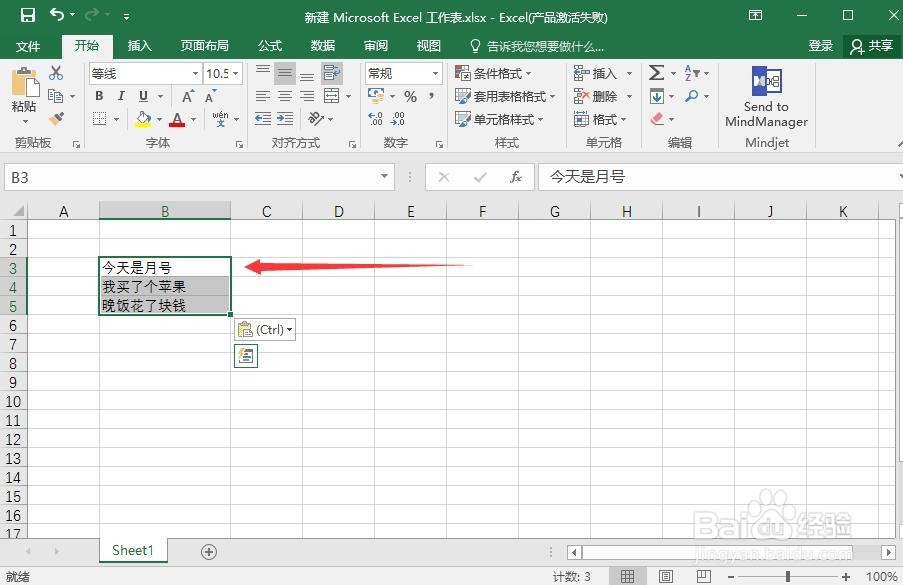
8、再打开Excel文档,粘贴从word里复制的文本内容。至此,原来文本中的数字就被成功去掉了。
Excel表格数据中的数字部分如何去掉?

1、复制Excel中带数字的文本;

2、粘贴带数字的文本到word中;

3、利用替换中的使用通配符功能;

4、将替换好的文本从word复制到excel中。

Excel表格数据中的数字部分如何去掉?

  • excel如何批量去掉文字后面的数字
  • Excel怎么把数字的最后一位都去掉?
  • Excel去掉文本后的数字
  • 方方格子excel工具箱怎么运用
  • Excel如何批量删除单元格中的某个字符?
  • 热门搜索
    长葛旅游景点大全 介休旅游 儋州旅游 全球最美10个旅游胜地 泰国自由行旅游攻略 海南旅游岛 重庆 旅游 旅游景区策划 江浙沪旅游景点排行 旅游管理就业方向