Excel 2016如何手动创建数据透视表

 时间:2024-10-14 12:07:26

1、首先,打开Excel 2016,新建一个空白的工作簿

Excel 2016如何手动创建数据透视表

2、其次,打开需要处理的销售表数据,读者可以根据图中的数据进行练习

Excel 2016如何手动创建数据透视表

3、之后,点击菜单栏中的“插入”按钮,选择“数据透视表”选项

Excel 2016如何手动创建数据透视表

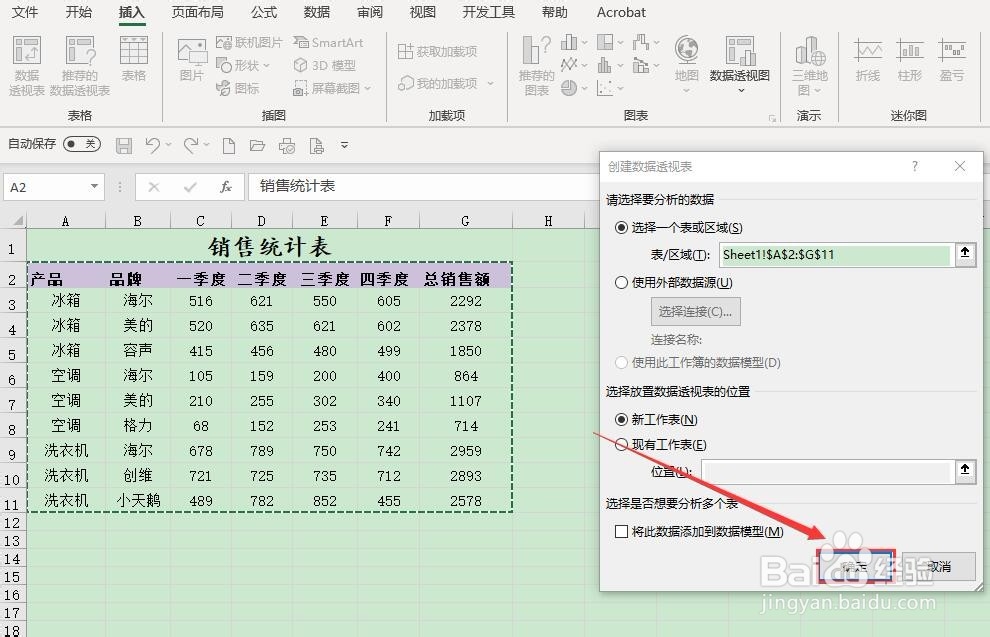
4、在之后,在弹出的“创建数据透视表”对话框中选择创建透视表的数据区域,点击确定

Excel 2016如何手动创建数据透视表Excel 2016如何手动创建数据透视表

5、最后,在“数据透视表字段”中将“产品”和“品牌”拖动到“行”区域,将“总销售额”添加到“值”所在区域

Excel 2016如何手动创建数据透视表Excel 2016如何手动创建数据透视表

6、最终,手动创建的数据透视表效果如图所示,他会按照我们安排的透视表格式进行数据汇总

Excel 2016如何手动创建数据透视表
  • ppt2016中如何将图片按照既定形状裁剪
  • excel2016数据透视表的使用
  • 复制网页文档至word,不保留网页格式的设置
  • 如何在Excel2016中更快更有效的生成序列号
  • Excel 2016查找和替换数据
  • 热门搜索
    苏州旅游集散中心 埃及金字塔旅游 云南西双版纳旅游攻略 荆楚旅游网 珠海旅游景点介绍 浙江千岛湖旅游攻略 最新旅游新闻 集体旅游 咸宁旅游节 江西有什么旅游景点