如何快速删除Excel表格中的空行

 时间:2026-05-01 14:28:36

1、首先,我已WPS为演示,我们做个表格,中间有不同程度的空行的表格,如图

如何快速删除Excel表格中的空行

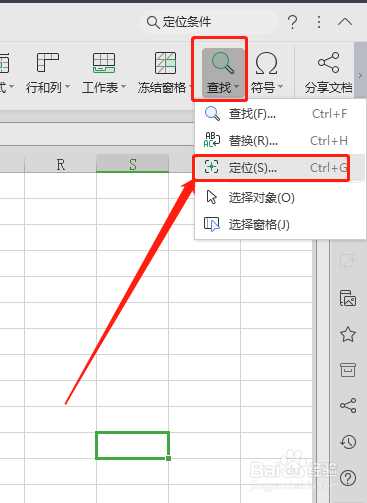
2、然后,我们发现这个表格中有很多多余的空行,然后,我们下一步,点击右上方的“查找”,如图

如何快速删除Excel表格中的空行

3、然后,我们选择“定位”,如图

如何快速删除Excel表格中的空行

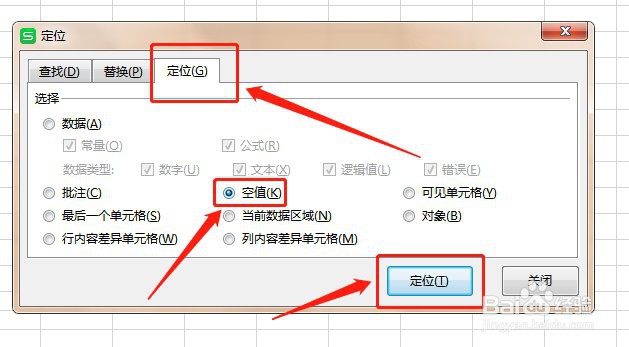
4、然后,会出现个新的对话框,我们选择“定位”,里面的“空值”,其他的不要动,然后点“定位”,如图
如何快速删除Excel表格中的空行

5、然后,我们点过上一步之后,会发现我们的表格中的空行,全部被自动选中了,颜色变暗,被选中,如图

如何快速删除Excel表格中的空行

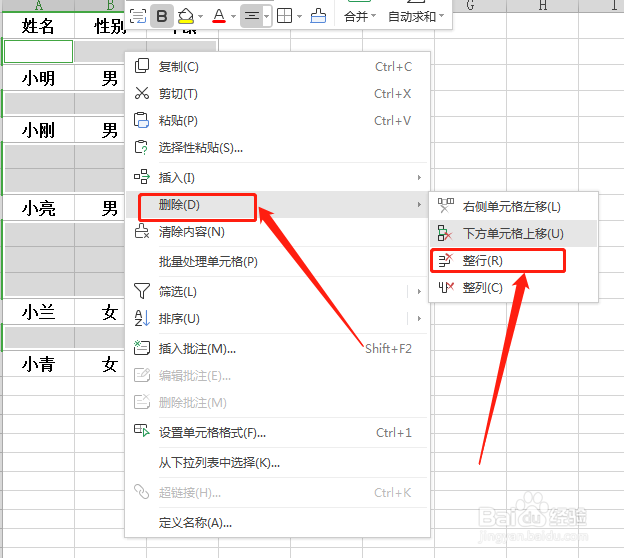
6、最后,我们鼠标右键点击被选中的暗色的空行处,选择“删除”,选择整行删除,如图
如何快速删除Excel表格中的空行

7、最后,我们会发现,空行已经全部删除干净了,如图

如何快速删除Excel表格中的空行

8、其他的Excel做表软件,在调出来“定位”的时候,有的直接按键盘的“F5”就可以了,大家可以试试

  • Excel中怎么把不规则的日期快速转换规则日期?
  • Excel 2013下名称框和编辑栏消失恢复办法
  • Excel对面积体积单位批量设置上标的操作
  • Excel中如何添加单位?
  • PPT制作之小技巧:[8]幻灯片的新增
  • 热门搜索
    稻城亚丁旅游报价 苏州旅游攻略二日游 陕西旅游网 外地旅游日了妈妈 西樵山旅游攻略 美国旅游网 旅游装备 冬天去哪旅游好 丽江旅游指南 文莱旅游攻略