怎样使用PPT插件iSlide导出PPT的字体?

 时间:2026-02-15 02:19:26

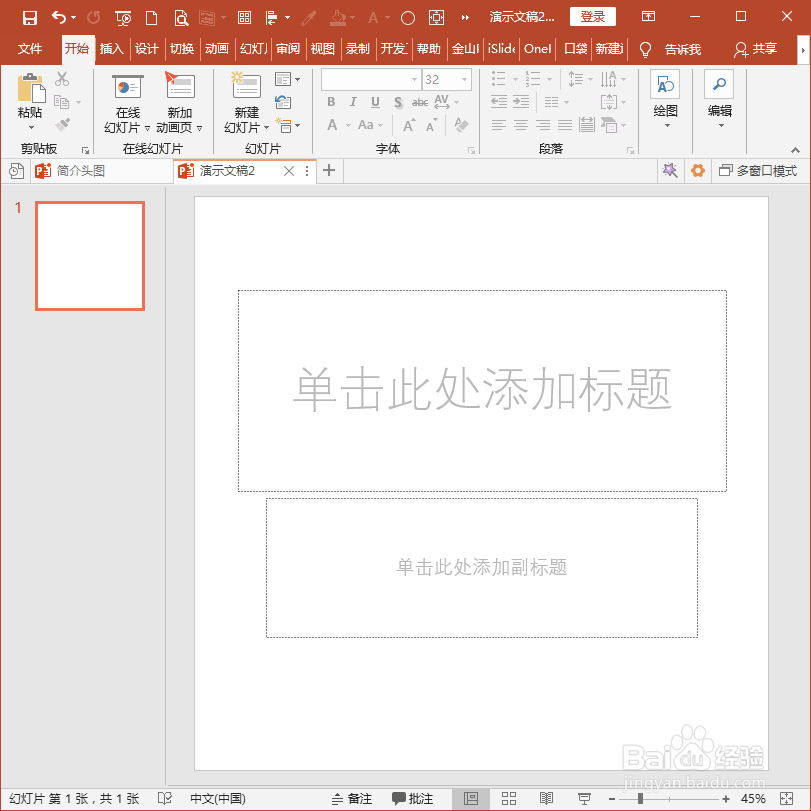
1、打开PPT,建立空白演示文稿。

怎样使用PPT插件iSlide导出PPT的字体?

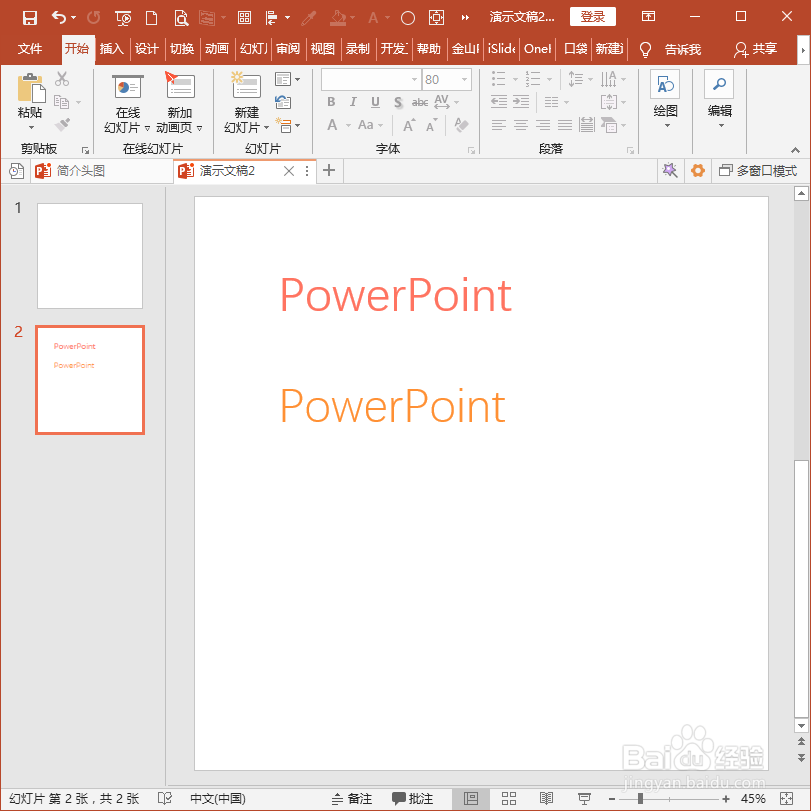
2、由于是新建的PPT,所以会使用软件默认的一套系统字体。

怎样使用PPT插件iSlide导出PPT的字体?

3、插入文本框,输入文字,设置为默认的主题字体。

怎样使用PPT插件iSlide导出PPT的字体?

4、把文本框复制两份,再使用非主题字体中的临时字体。

怎样使用PPT插件iSlide导出PPT的字体?

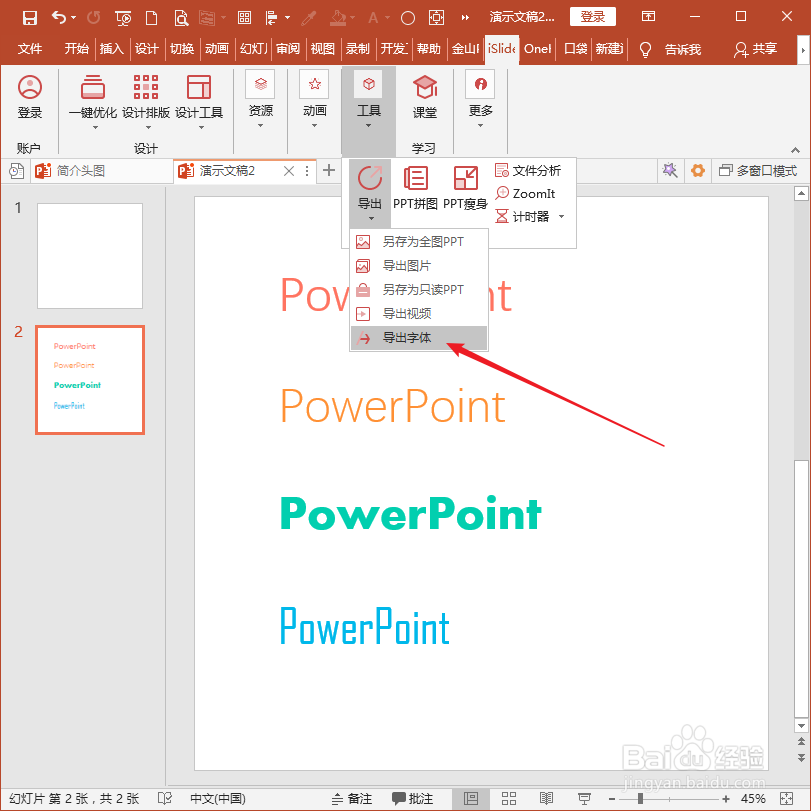
5、这样,这个PPT中就有了4种字体。点击iSlide选项卡下工具组中导出菜单组内的导出字体命令。
怎样使用PPT插件iSlide导出PPT的字体?

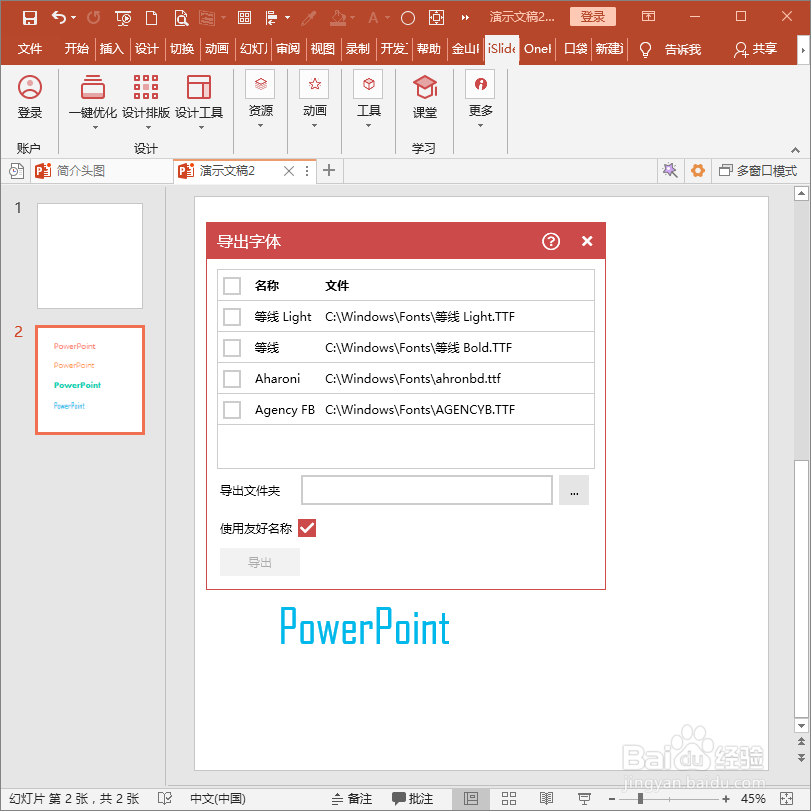
6、在打开的导出字体窗口中就列出了4中字体,前两种是这个PPT使用的默认主题字体,后两种则是临时使用的特殊字体。
怎样使用PPT插件iSlide导出PPT的字体?

7、勾选需要导出的字体,设置导出文件夹(也就是字体将被保存的地点),再点击导出

怎样使用PPT插件iSlide导出PPT的字体?

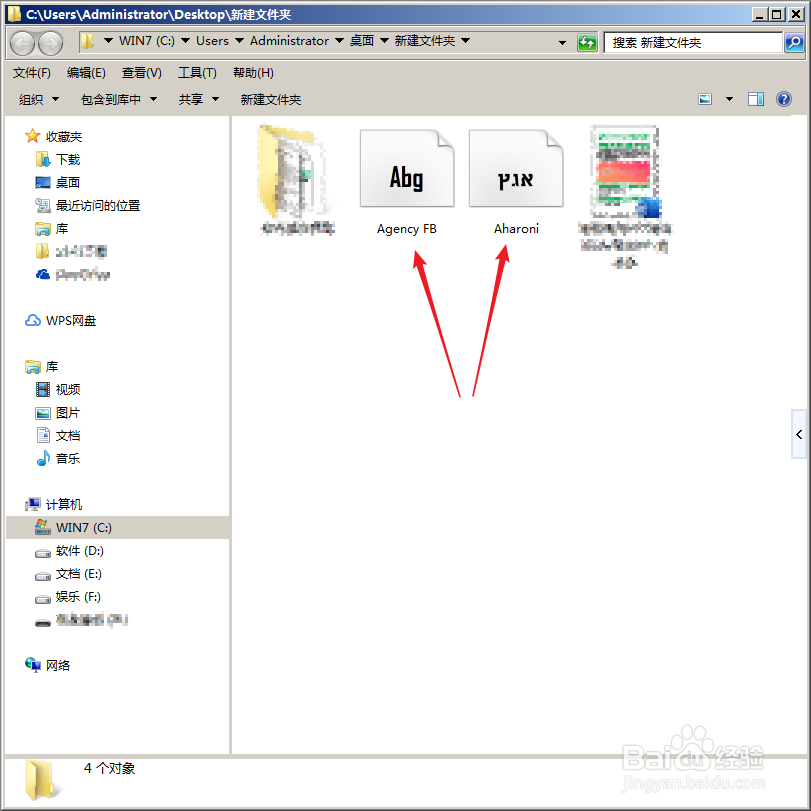
8、这样,PPT中的字体就以字体文件的格式导出到了设定的地址,这样,就可以把这些字体复制到其他电脑上进行安装使用。
怎样使用PPT插件iSlide导出PPT的字体?

  • PPT中平滑过渡动画的设置方法
  • ppt调出开发工具选项卡
  • PPT怎么使用形状制作封面
  • 如何知道幻灯片边框的颜色?
  • PPT怎样让动画循环播放
  • 热门搜索
    宁波旅游景点 蓟县旅游 去台湾旅游 旅游管理专业 丹东旅游 恒大文化旅游城 安徽旅游景点 湖南旅游景点大全 南京旅游攻略 长沙旅游