1、打开Excel 2019,新建一个文档

2、点击菜单栏中的”插入“命令,插入一个形状,这里插入一个六角形作为例子


3、点击菜单栏中的”形状格式“,点击”形状样式”里的下拉小三角,选择一种自己喜欢的样式,效果如图所示


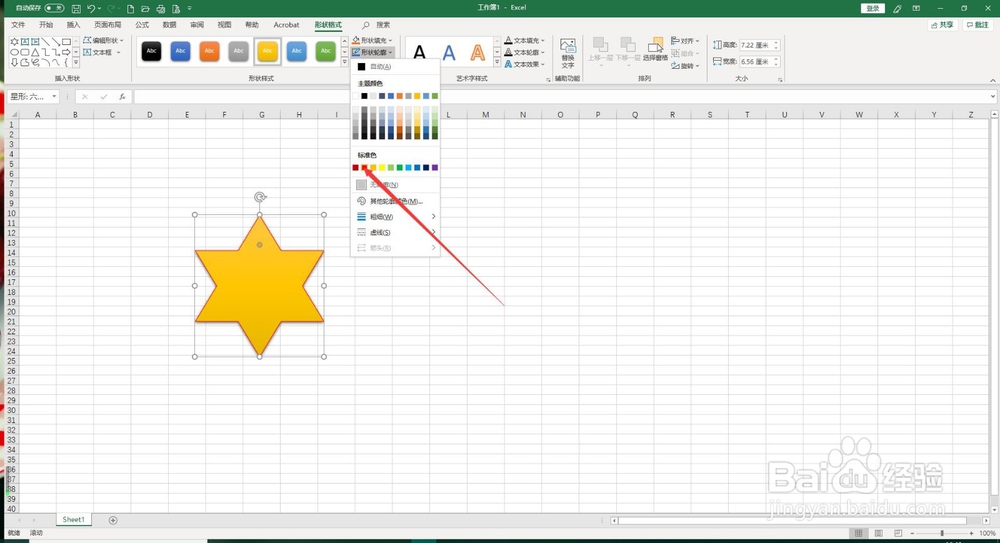
4、之后点击“形状格式”里的“形状轮廓”

5、在“形状轮廓”中选择一种自己喜欢的颜色,最终的效果如图所示,这样就完成了形状样式的设置

时间:2026-04-25 02:53:13
1、打开Excel 2019,新建一个文档
2、点击菜单栏中的”插入“命令,插入一个形状,这里插入一个六角形作为例子
3、点击菜单栏中的”形状格式“,点击”形状样式”里的下拉小三角,选择一种自己喜欢的样式,效果如图所示
4、之后点击“形状格式”里的“形状轮廓”
5、在“形状轮廓”中选择一种自己喜欢的颜色,最终的效果如图所示,这样就完成了形状样式的设置
