word中如何实现公式居中,编号左对齐?

 时间:2026-02-11 20:57:57

1、首先第一步,我们需要计算出word的中间位置和右边位置。计算方法:

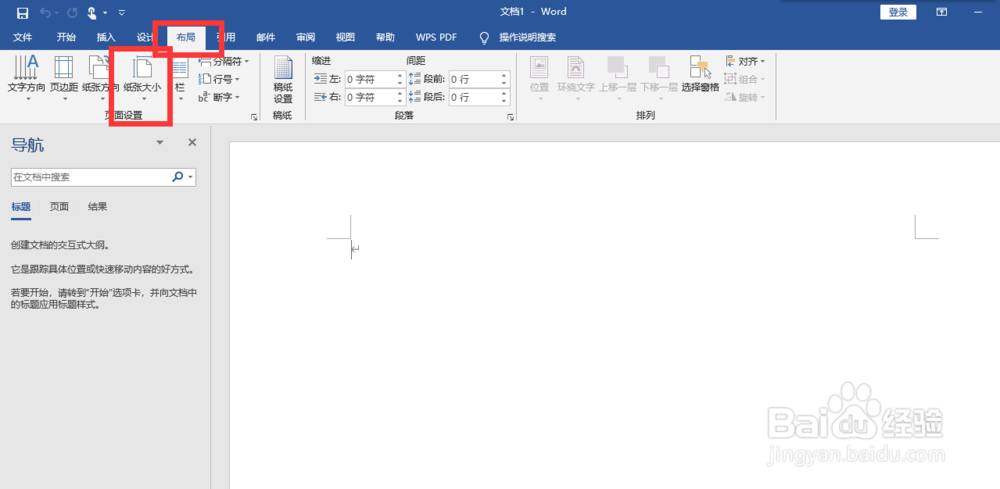
点击布局,查看纸张大小,我们可以看到A4纸的宽度是20cm
word中如何实现公式居中,编号左对齐?

word中如何实现公式居中,编号左对齐?

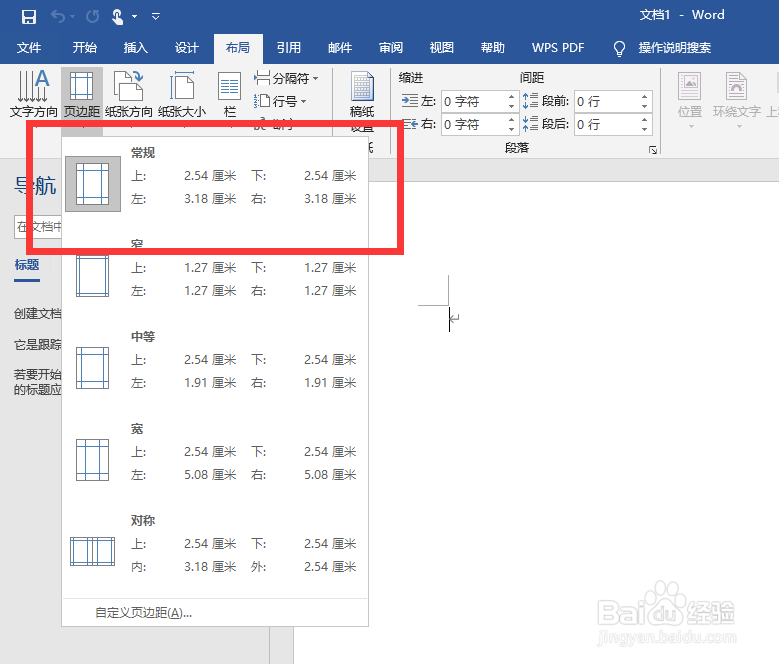
2、接着我们查看页面大小,本例可以看到左边是3cm,右边2cm,因此我们可以计算出中间位置和右边位置。计算方法:

中间位置=(纸张大小-左边距-右边距)/2=(20-3-2)/2=8cm

最右边位置=纸张大小-左边距-右边距=20-3-2=16cm
word中如何实现公式居中,编号左对齐?

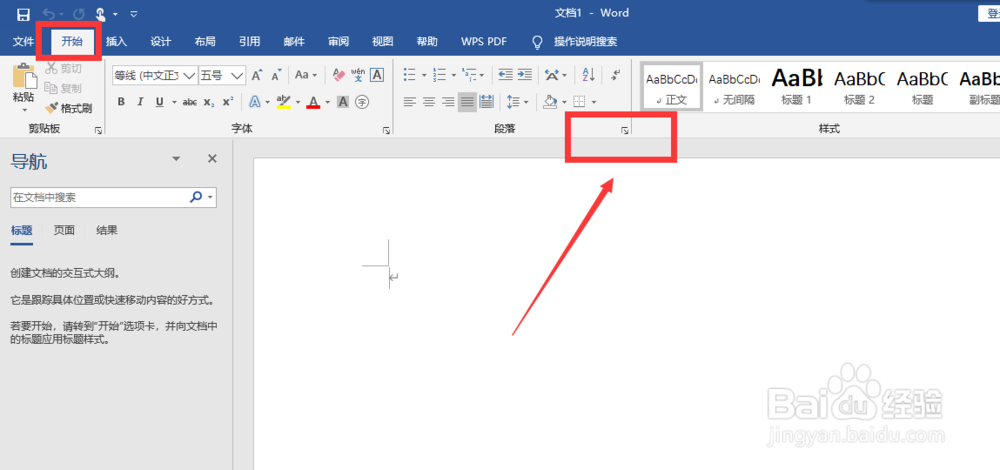
3、接下来就开始设置制表符了。首先点击开始,找到段落部分右下角的黑点,点击,
word中如何实现公式居中,编号左对齐?

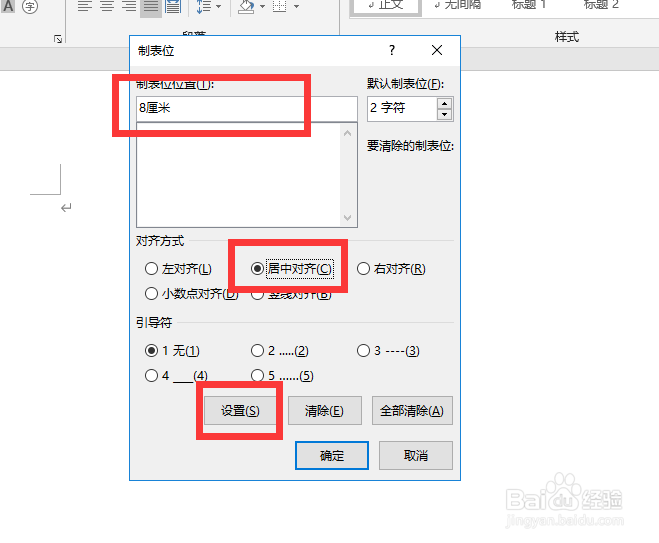
4、然后点击制表位,这个时候上面计算的数值就派上用场了。按照图片顺序,首先输入中间位置8厘米,然后选择居中,点击设置,

word中如何实现公式居中,编号左对齐?

word中如何实现公式居中,编号左对齐?

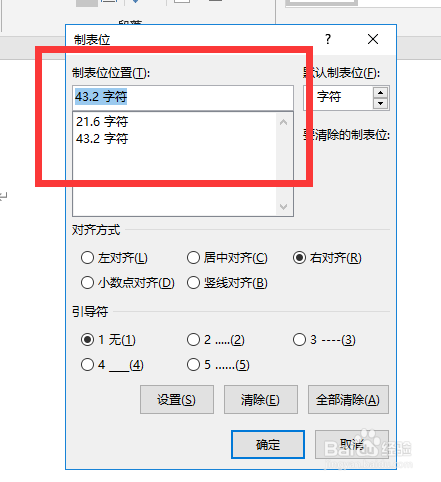
5、接着输入最右边的位置16厘米,点击右对齐,点击设置即可。注意:这里的数值会自动转换成字符数。

word中如何实现公式居中,编号左对齐?

word中如何实现公式居中,编号左对齐?

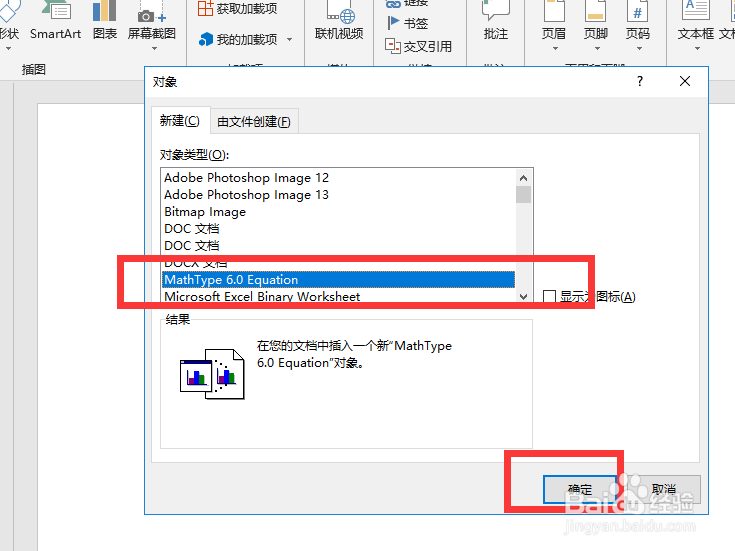
6、接下来,我们开始插入公式。点击插入--》对象-->mathtype 6.0,输入你想要编辑的公式,

word中如何实现公式居中,编号左对齐?

word中如何实现公式居中,编号左对齐?

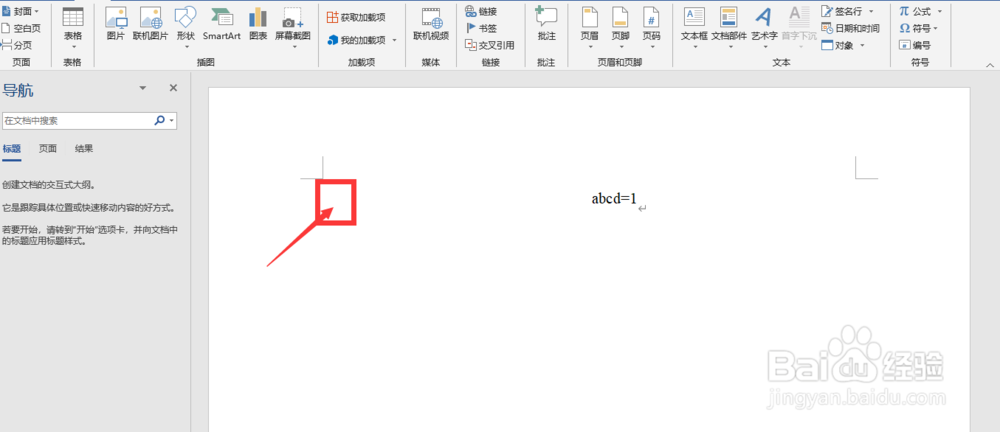
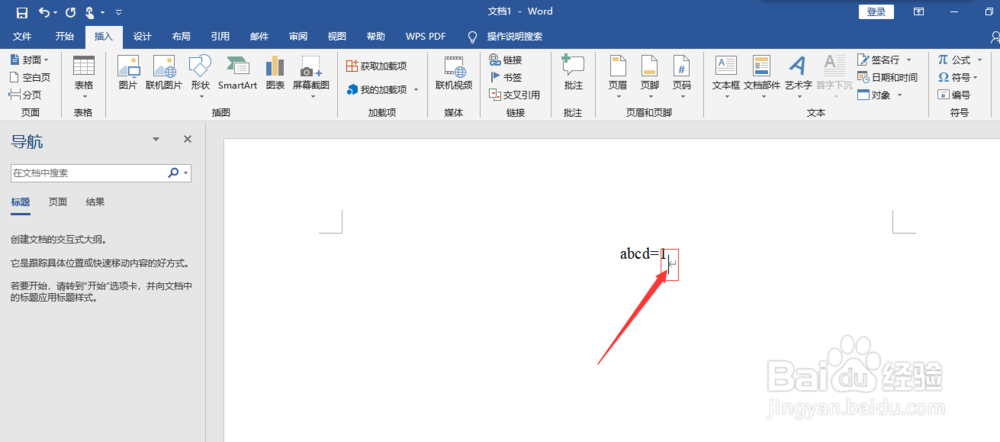
7、将鼠标停留在公式左边的空格处,按tab键一下,即可实现公式居中

word中如何实现公式居中,编号左对齐?

8、然后将鼠标停在编号和公式中间的位置,按一下tab键,即可实现编号右对齐。这样就设置好了公式的格式了。
word中如何实现公式居中,编号左对齐?

  • word文档怎样批量修改调整公式的大小
  • word中怎样批量设置公式和编号对齐格式
  • 如何对word中的公式进行编号
  • word中怎么设置公式等号对齐
  • word中公式居中,编号右对齐设置-制表位法
  • 热门搜索
    西安旅游景点介绍 重庆仙女山旅游攻略 雅加达旅游攻略 夏天最好的旅游地方 呼和浩特市旅游 普罗旺斯旅游 上海外滩旅游攻略 版纳旅游 去云南旅游攻略 贺州旅游景点