excel2019怎么把表格中的一列数据快速分成几列

 时间:2026-02-15 19:36:44

1、在电脑上用excel2019打开要编辑的表格。
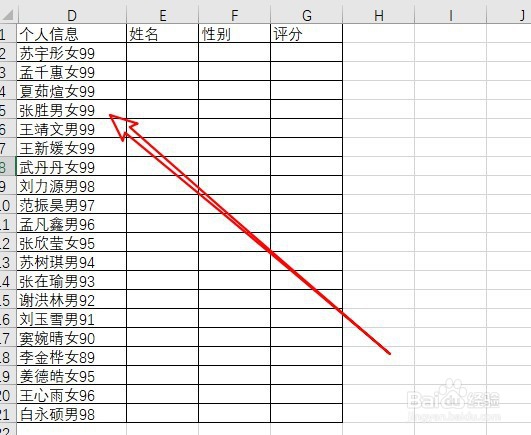
excel2019怎么把表格中的一列数据快速分成几列

2、然后在第一个单元格中输入前面数据列的姓名

excel2019怎么把表格中的一列数据快速分成几列

3、拖动右下角的快速填充按钮,填充下面的单元格。

excel2019怎么把表格中的一列数据快速分成几列

4、然后点击右下角的按钮,在弹出菜单中选择快速填充的选项。

excel2019怎么把表格中的一列数据快速分成几列

5、这时可以看到该列中的数据已自动填充完了。

excel2019怎么把表格中的一列数据快速分成几列

6、用同样的方法可以再填充其它列中的数据了。

excel2019怎么把表格中的一列数据快速分成几列

7、总结:

1、在电脑上用excel2019打开要编辑的表格。

2、然后在第一个单元格中输入前面数据列的姓名
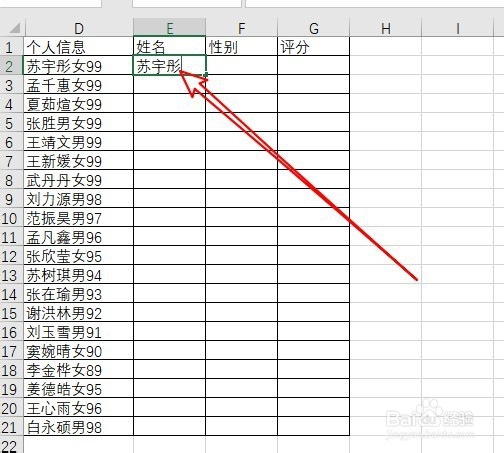
3、拖动右下角的快速填充按钮,填充下面的单元格。

4、然后点击右下角的按钮,在弹出菜单中选择快速填充的选项。
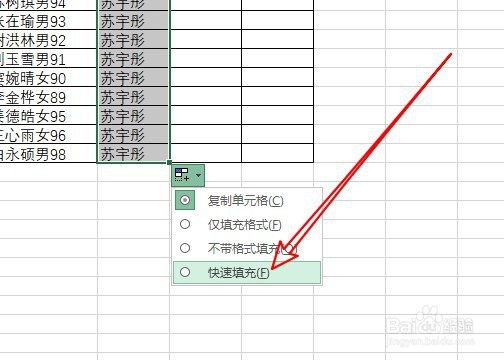
5、这时可以看到该列中的数据已自动填充完了。
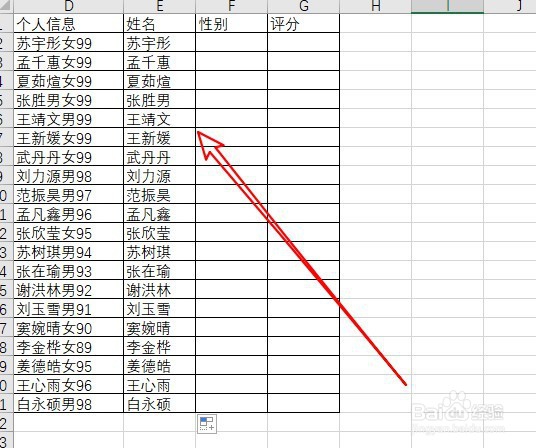
6、用同样的方法可以再填充其它列中的数据了。

  • office excel单元格内多数据分列(数据不限数量)
  • excel模拟运算根据一组变量计算出利润
  • Excel表格中如何根据数据求出所在季度
  • Excel在创建数据透视表中怎样选中要分析的数据
  • 用Word将excel中的内容快速拆分为多个单元格
  • 热门搜索
    旅游人身意外险 江苏无锡旅游 九寨沟旅游线路 香港著名旅游景点 圣托里尼岛旅游多少钱 巴厘岛旅游攻略大全 青木川旅游攻略 哈尔滨冰雪旅游 大陈岛旅游 兵马俑旅游攻略
