怎样在Authorware中创建蓝色椭圆和圆形

 时间:2024-10-12 19:19:50

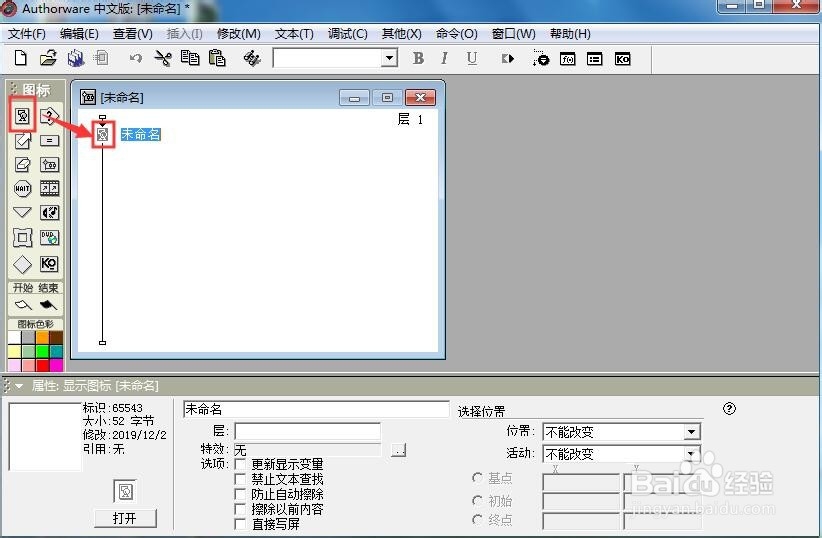
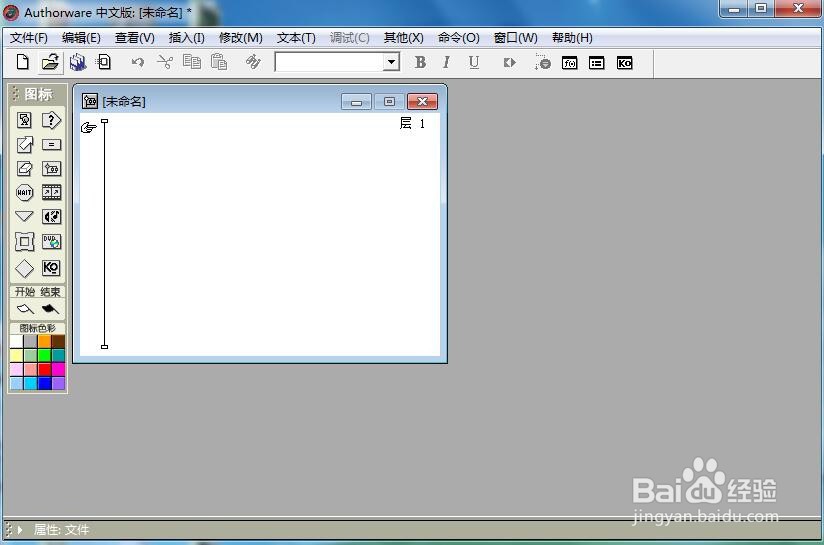
1、打开Authorware,进入其主界面;
怎样在Authorware中创建蓝色椭圆和圆形

2、用鼠标添加一个显示图标到右边的流程线上;

怎样在Authorware中创建蓝色椭圆和圆形

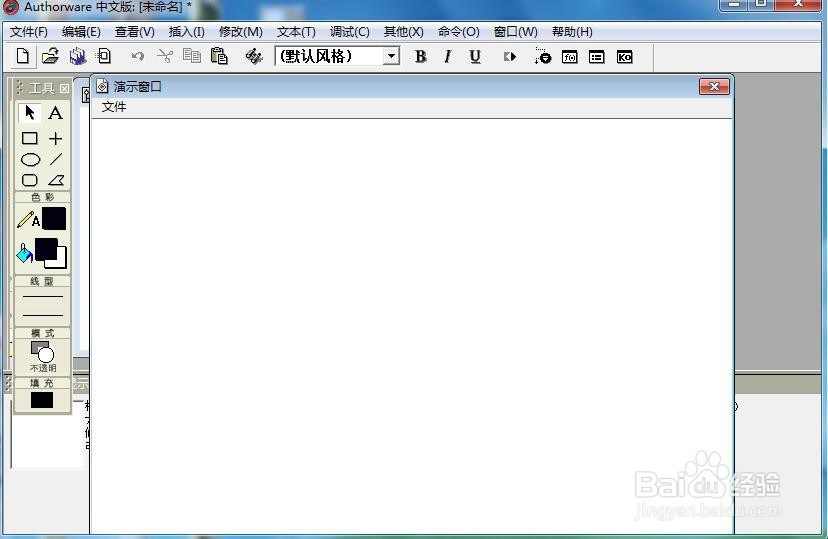
3、在显示图标上双击鼠标左键,打开演示窗口和工具箱;

怎样在Authorware中创建蓝色椭圆和圆形

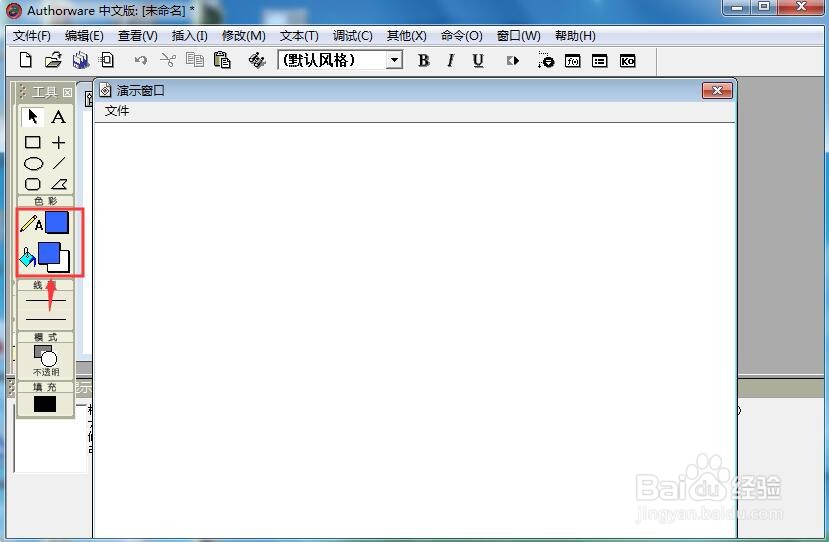
4、将描边色和填充色设置为需要的蓝色;

怎样在Authorware中创建蓝色椭圆和圆形

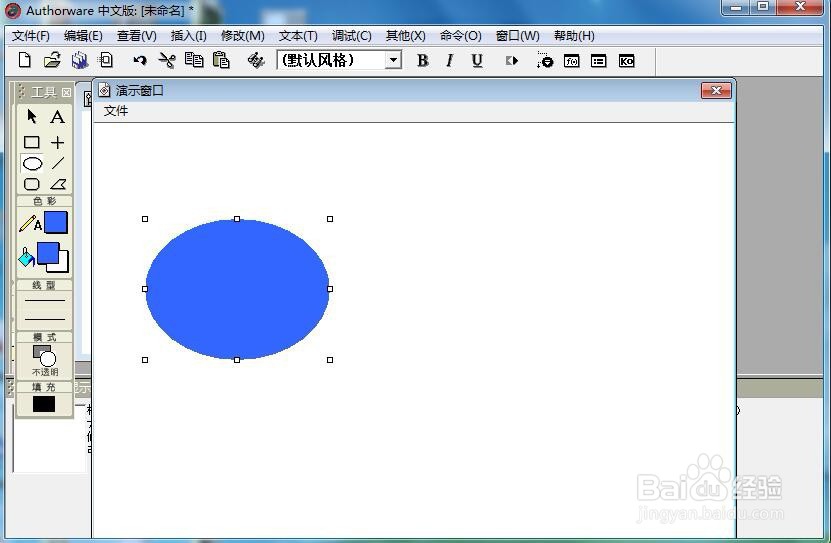
5、用鼠标点击选中椭圆工具;

怎样在Authorware中创建蓝色椭圆和圆形

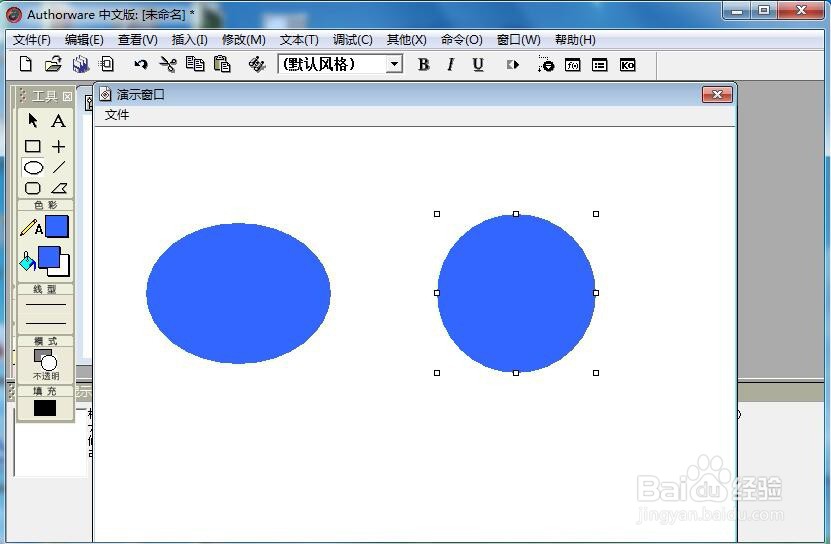
6、在演示窗口按下鼠标左键不放,拖动鼠标,画出一个蓝色椭圆;

怎样在Authorware中创建蓝色椭圆和圆形

7、结合换档键,右手按下鼠标左键不放,在演示窗口拖动鼠标,画出一个蓝色圆形;
怎样在Authorware中创建蓝色椭圆和圆形

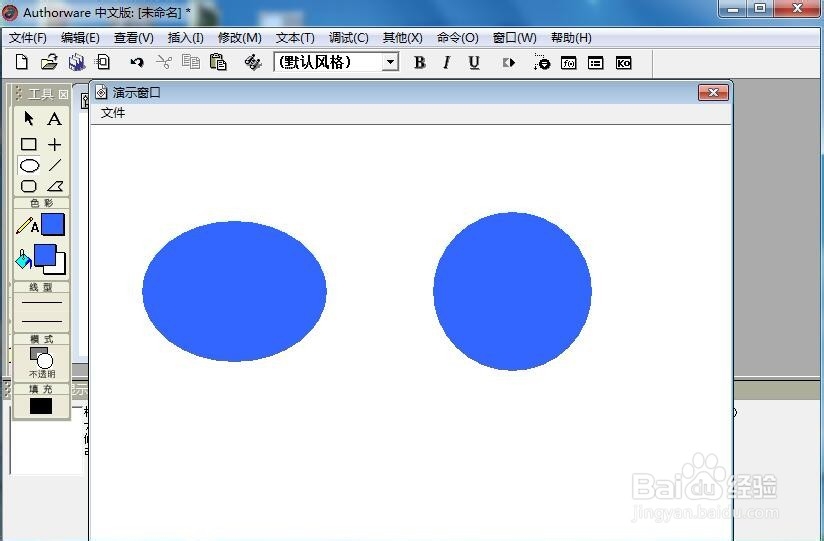
8、用这种方法,我们就在Authorware中画好了需要的蓝色椭圆和圆形。
怎样在Authorware中创建蓝色椭圆和圆形
  • 怎样在画图中绘制椭圆和圆形
  • 怎样在Authorware中画半圆?
  • 怎样在Authorware中创建红色圆形
  • 怎样在flash中绘制椭圆和圆形
  • 怎样在scratch中画椭圆和圆形
  • 热门搜索
    酒泉旅游 三门峡旅游景点大全 无锡旅游商贸高等职业技术学校 鲅鱼圈旅游 日本旅游必去的地方 南京周边旅游 香港迪士尼旅游攻略 浙西大峡谷旅游攻略 去云南旅游最佳路线 库尔勒旅游