1、首先我们先来打开【Excel】,打开一个带有数据的表格,因为数有很多,肯定不能靠自己筛选,首先我们先选中表格中的全部数据。


2、我们来点击一下【开始】选项,点击【条件格式】,在新弹出的对话框接着点击【突出显示单元格规则】,然后点击【重复值】选项。
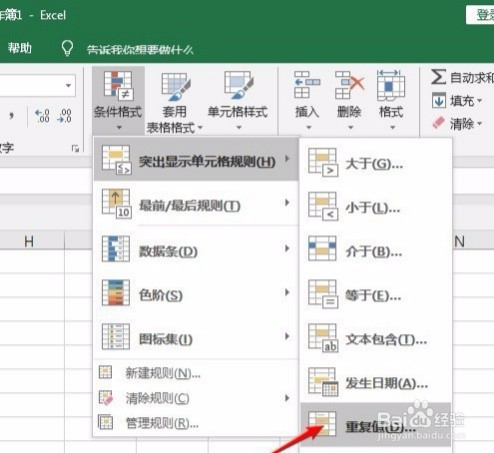
3、我们在新弹出的对话框,第一个选择【重复值】,在设置为后面选择一种自己想要的颜色样式。

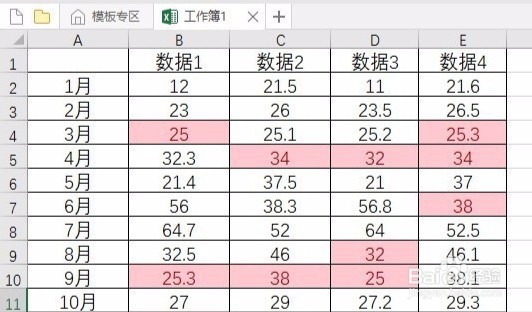
4、我们来点击【确定】,然后就可以得到筛选的结果了。颜色相同的表示数据都有重复值。希望小编的办法可以帮助到大家哦!
1、1:先来打开【Excel】,我们先选中表格中的全部数据。
2:点击【开始】,点击【条件格式】,点击【突出显示单元格规则】,然后点击【重复值】选项。
3:第一个选择【重复值】,在设置为后面选择一种自己想要的颜色样式。
4:点击【确定】,颜色相同的表示数据都有重复值。
