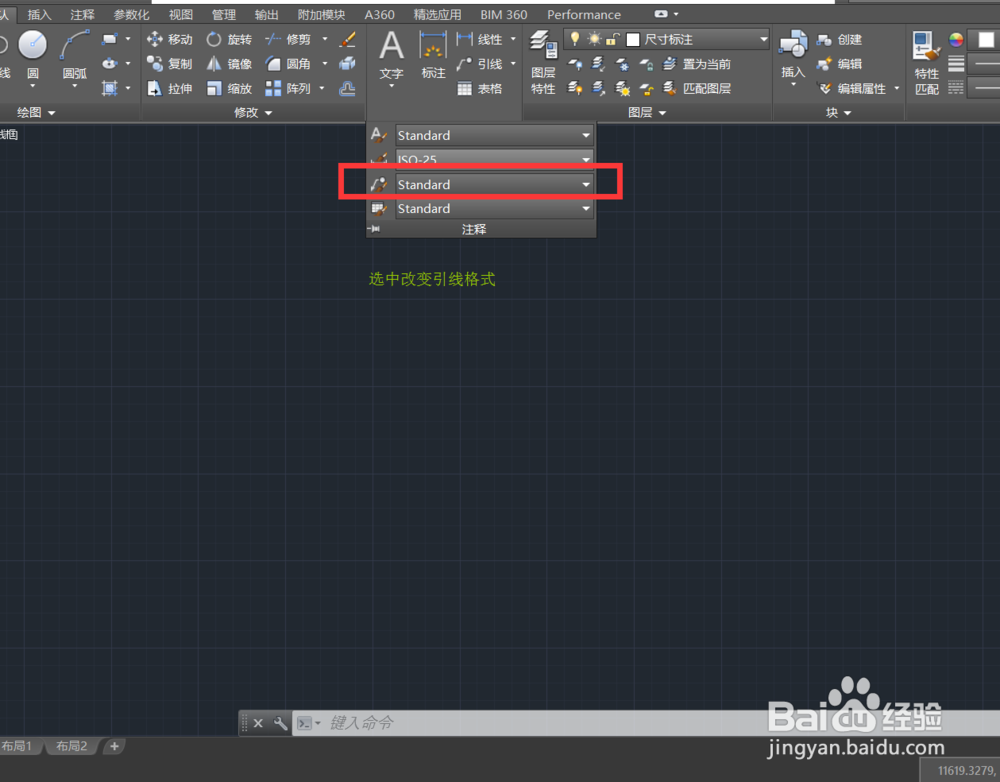
1、打开autoCAD,执行修改引线格式命令。
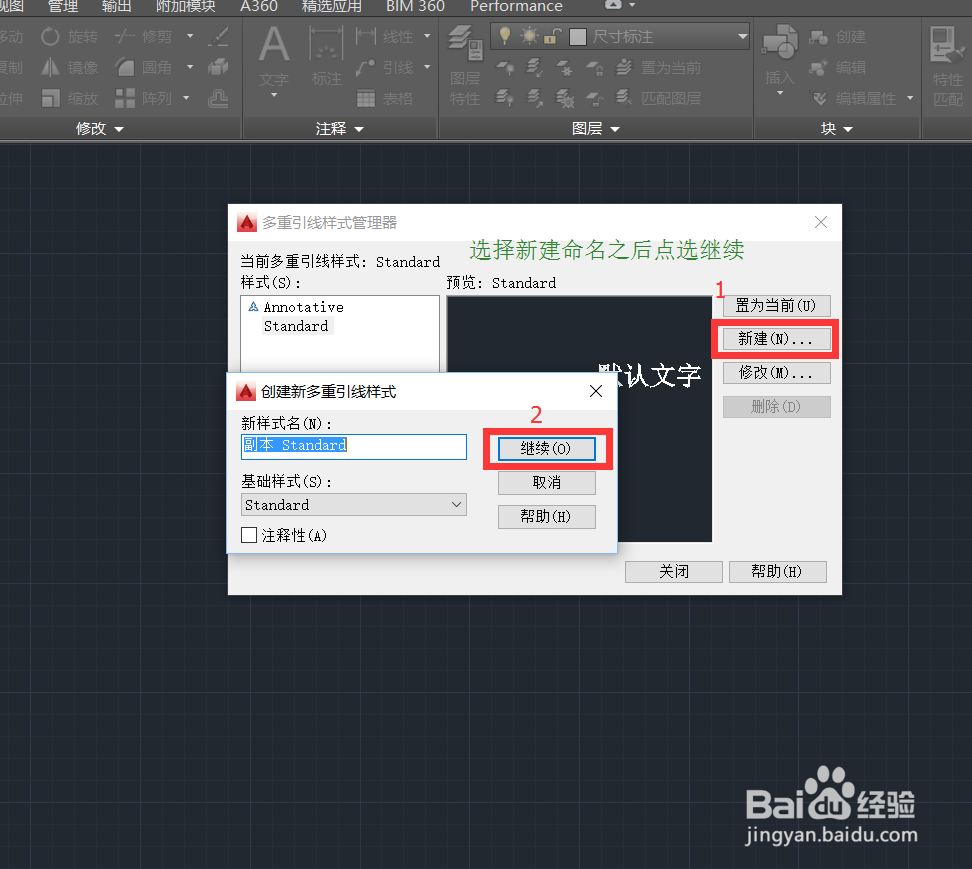
2、新建引线样式并继续。
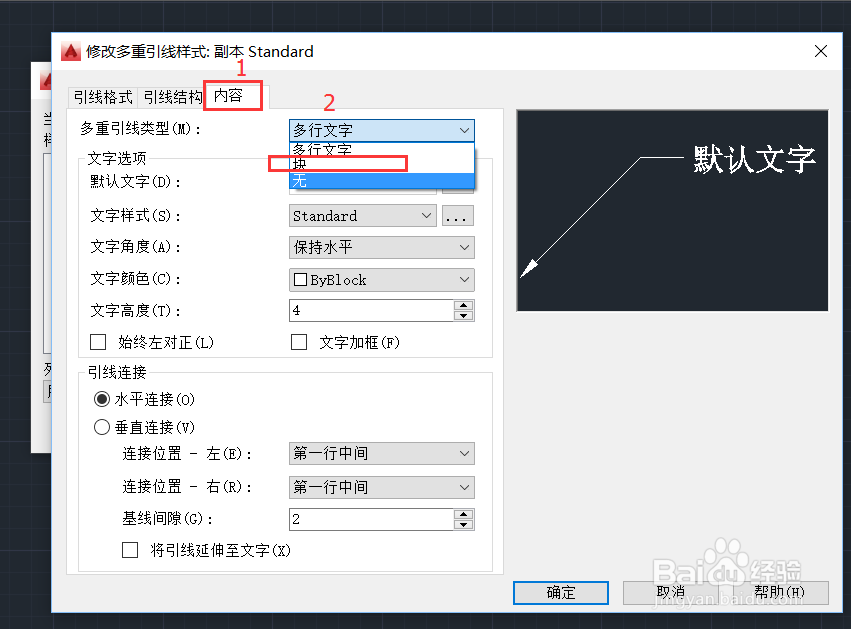
3、在内容面板下,把多重引线类型改为块。
4、在源块命令跳出来的下拉菜单中选中园,之后确定返回,

5、选中引线命令,绘制引线,在跳出来的窗口中输入零件序号。
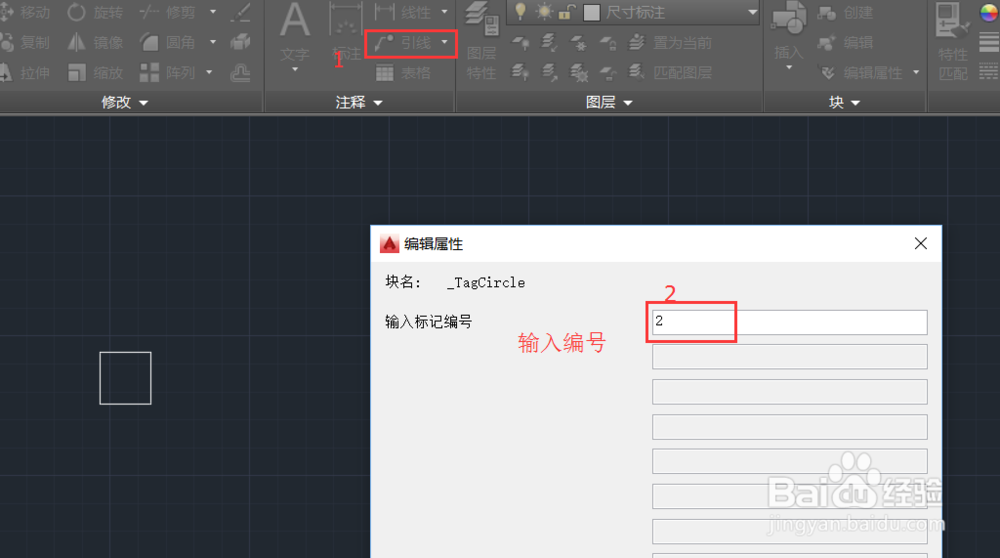
6、绘制所需引线
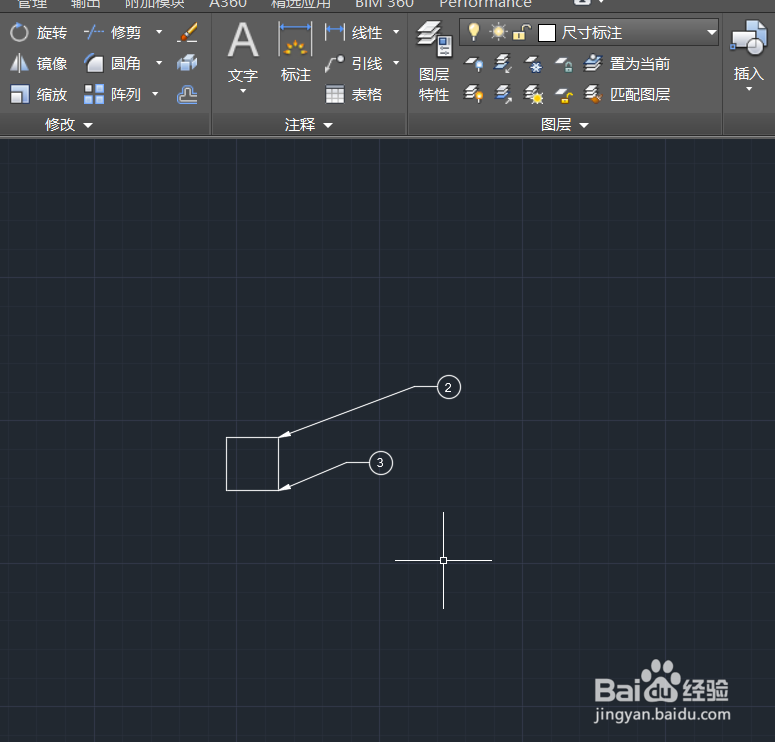
7、执行引线合并命令。选中想要合并的引线。

8、成功绘制公用指引线序号

时间:2026-04-25 09:28:21
1、打开autoCAD,执行修改引线格式命令。
2、新建引线样式并继续。
3、在内容面板下,把多重引线类型改为块。
4、在源块命令跳出来的下拉菜单中选中园,之后确定返回,
5、选中引线命令,绘制引线,在跳出来的窗口中输入零件序号。
6、绘制所需引线
7、执行引线合并命令。选中想要合并的引线。
8、成功绘制公用指引线序号
