1、右键我的电脑点击管理
首先我们要确认自己的电脑是否有摄像头功能,一般在电脑屏幕的上方有个圆形摄像孔的话,说明我们电脑是有这个功能的。在桌面上找到【我的电脑】,单击右键,找到【管理】,点击进入。

2、点击设备管理器
在页面左侧找到【设备管理器】,点击打开,然后在右边一栏找到【照相机】。

3、解除禁用
双击进入,如果框里显示内容为这个设备运转正常,说明你的摄像头功能打开了,如果显示的是禁用,我们就需要解除禁用。


4、点击驱动程序
点击 【驱动程序】,再点击【禁用设备】,确认,这个时候会弹出对话框提醒你是否解除禁用,点击确认。

5、更新驱动程序
然后我们还要点击【更新驱动程序】在弹出的对话框中选择更新,完成后才能成功开启摄像头功能。

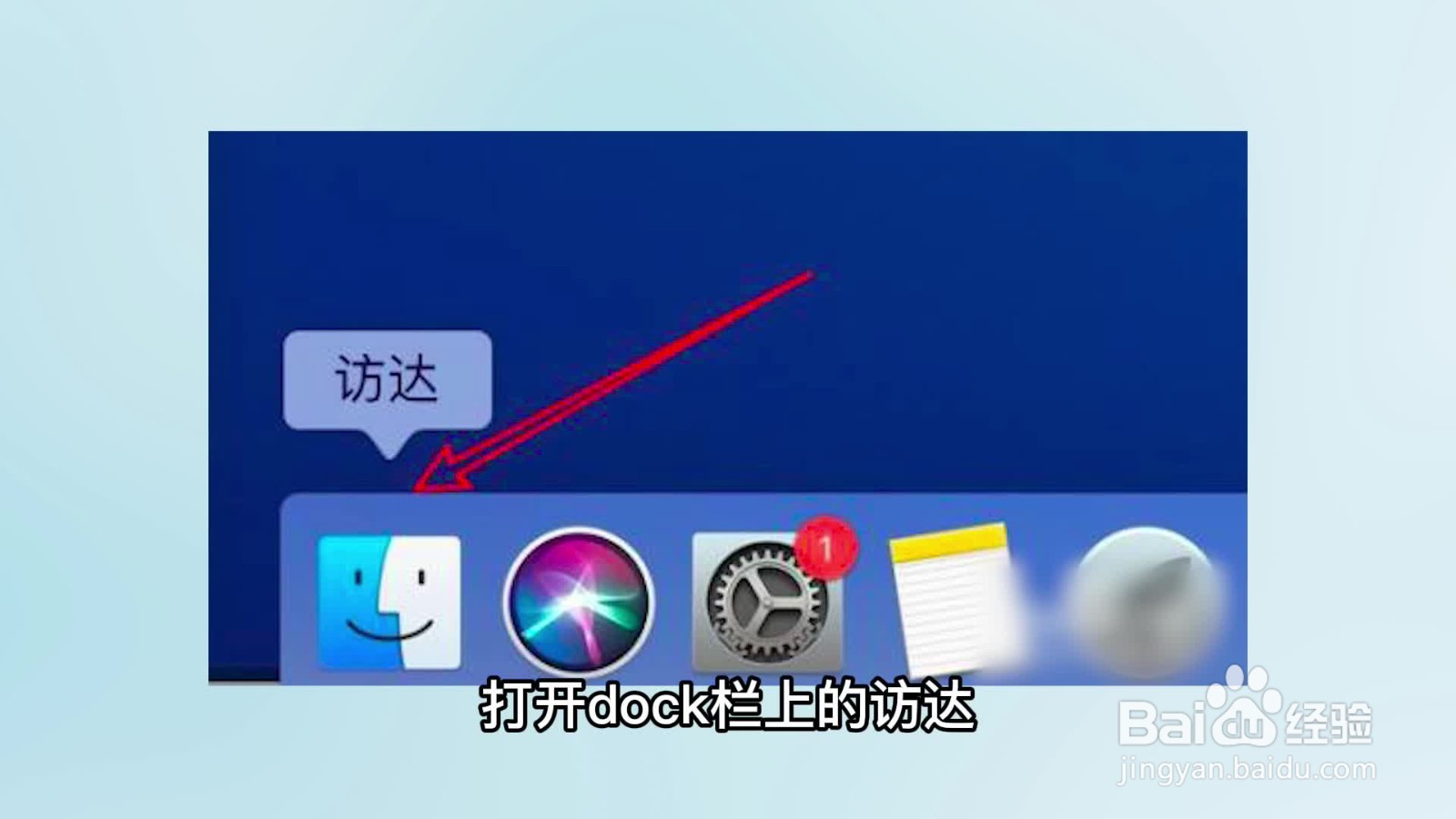
1、打开访达
打开dock栏上的访达。
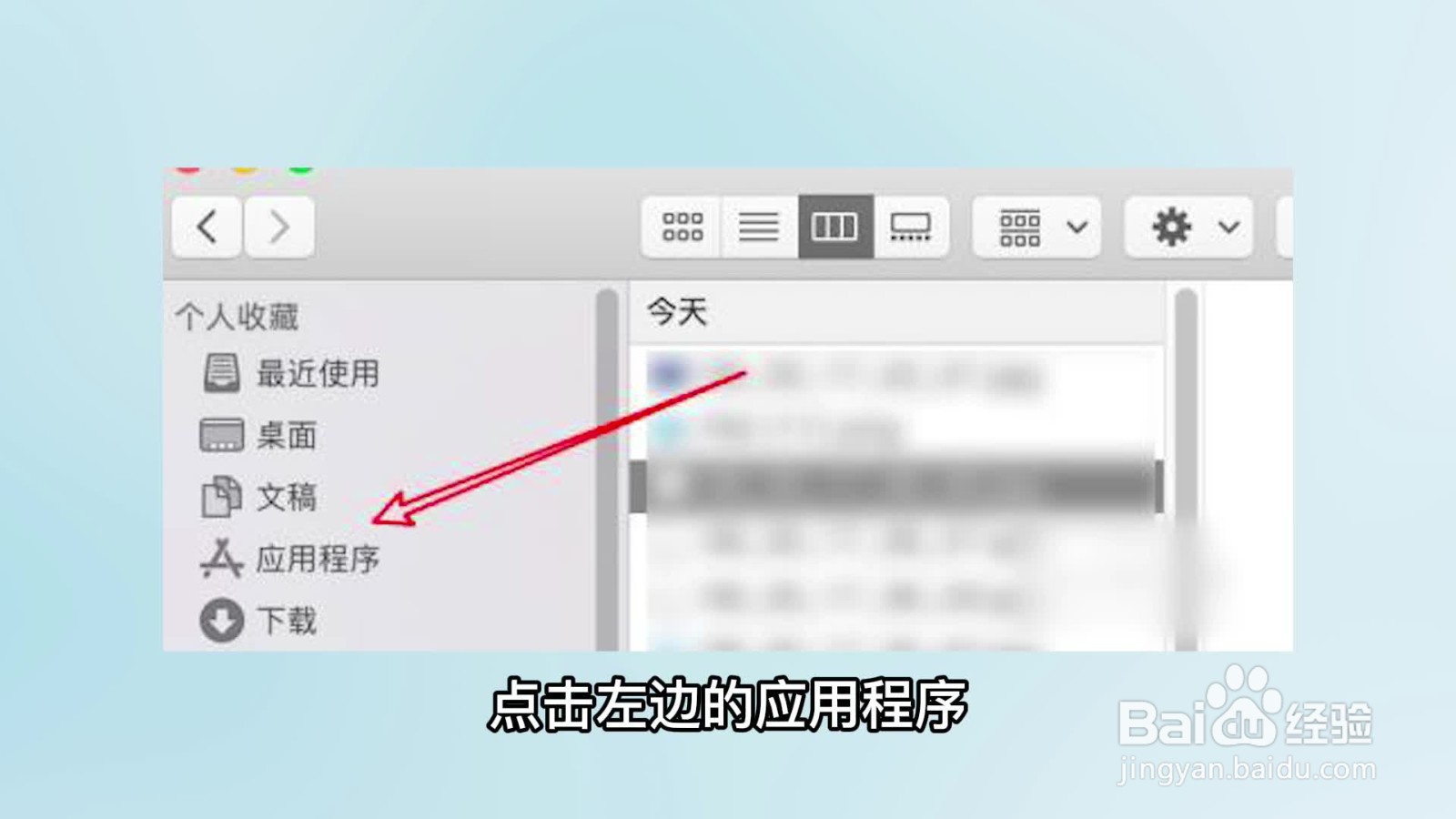
2、点击应用程序
点击左边的应用程序。
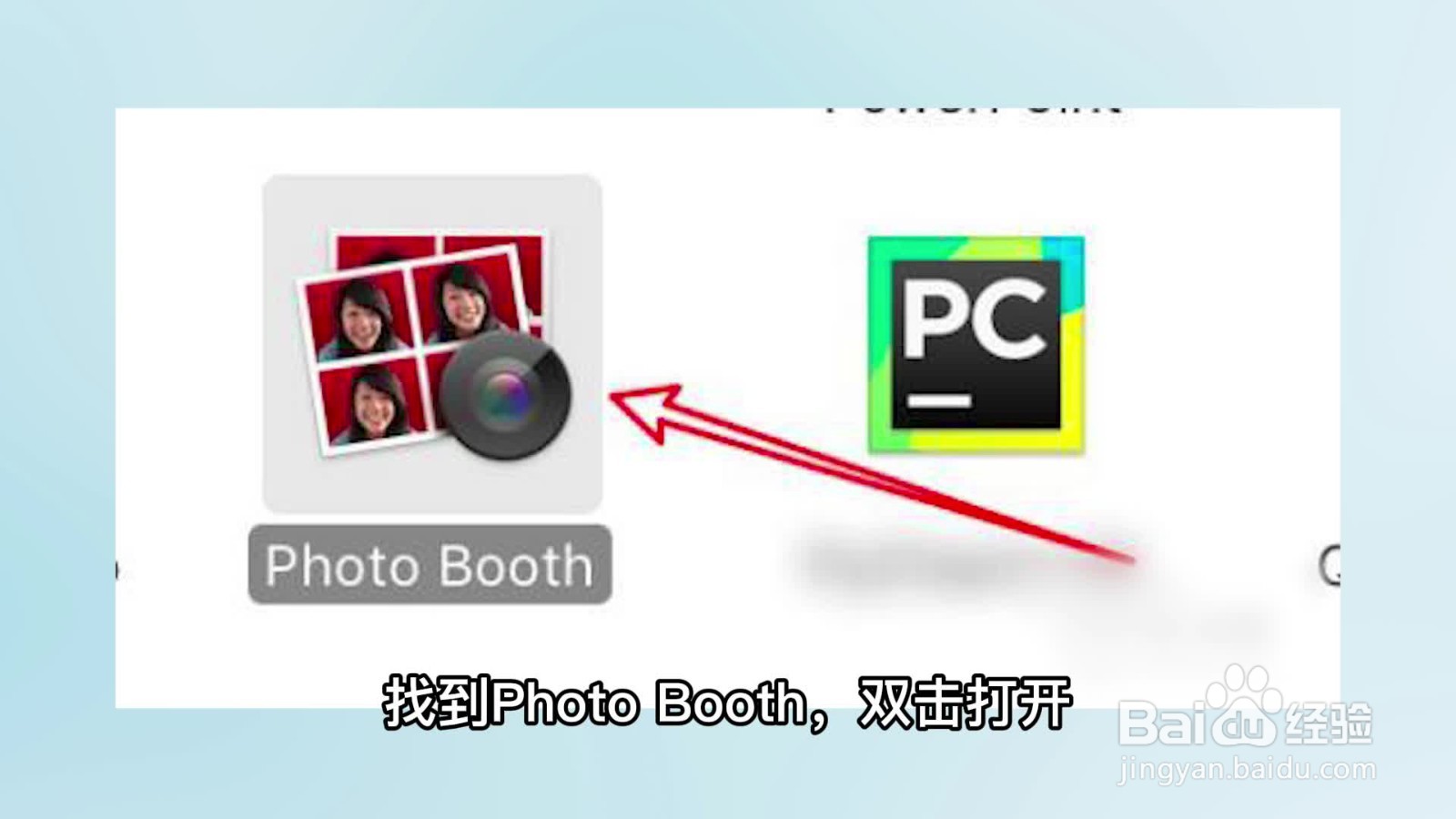
3、打开应用
找到Photo Booth,双击打开。
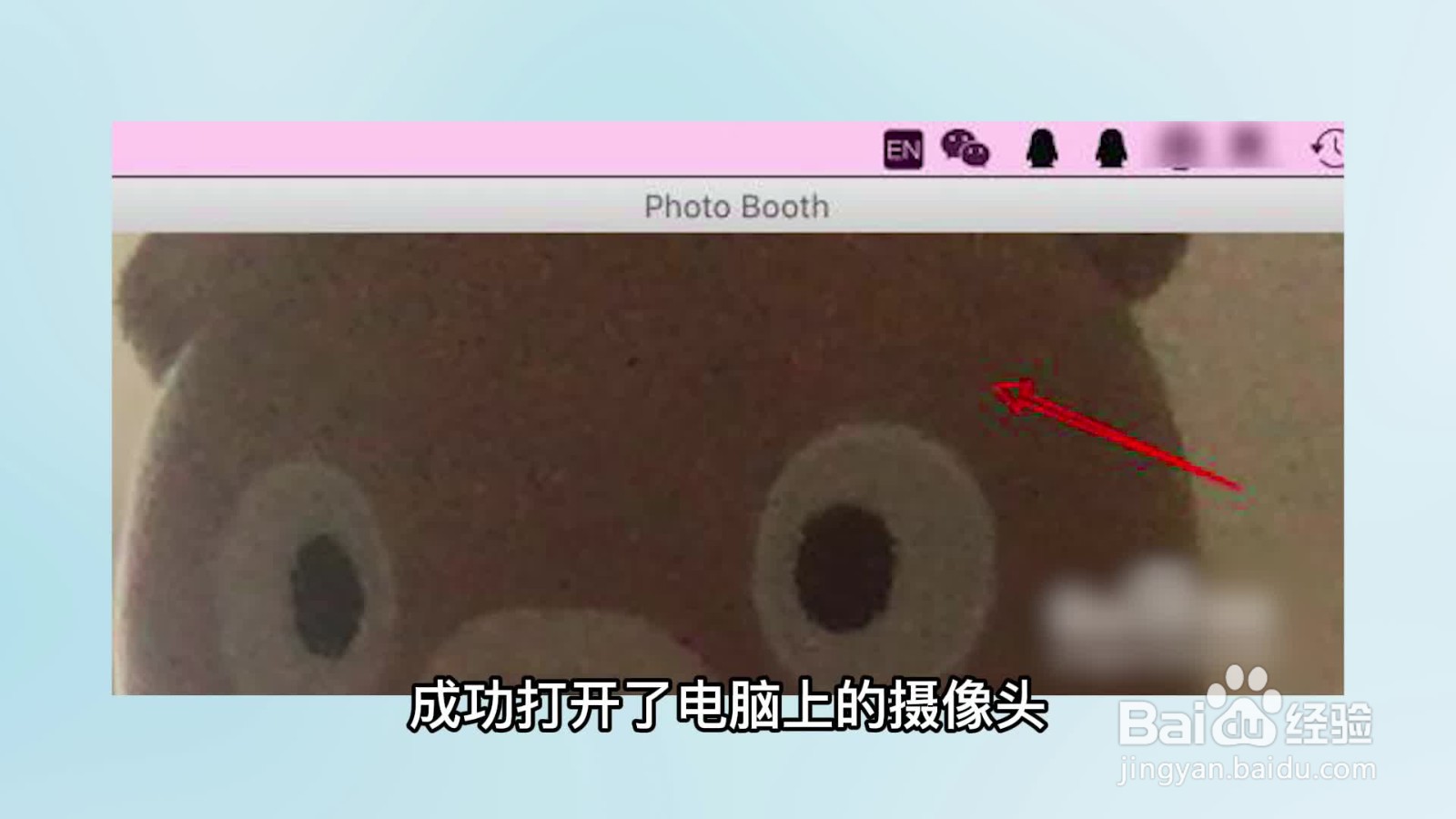
4、成功打开摄像头
成功打开了电脑上的摄像头。