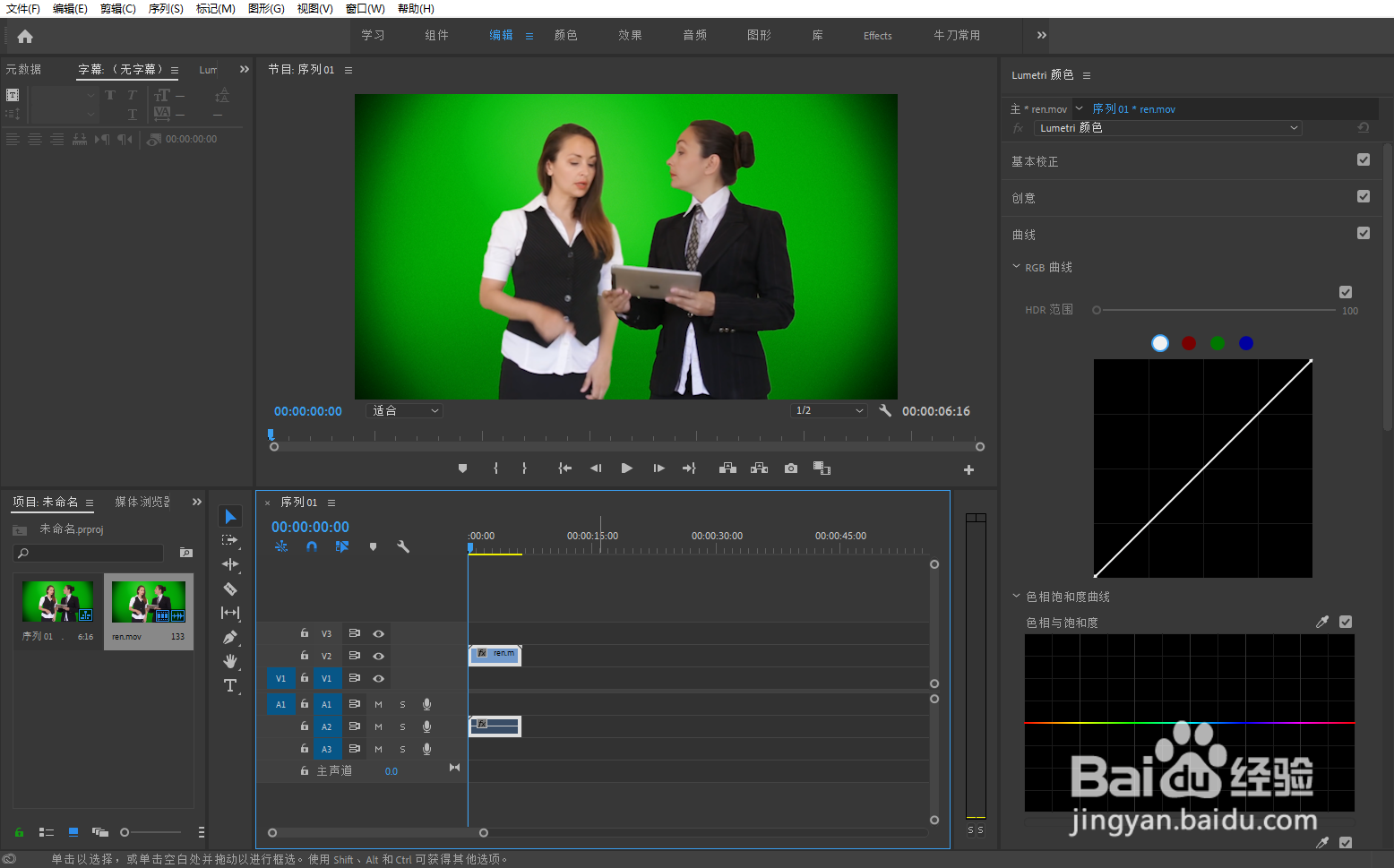
1、1新建项目,序列,导入素材,如图所示。
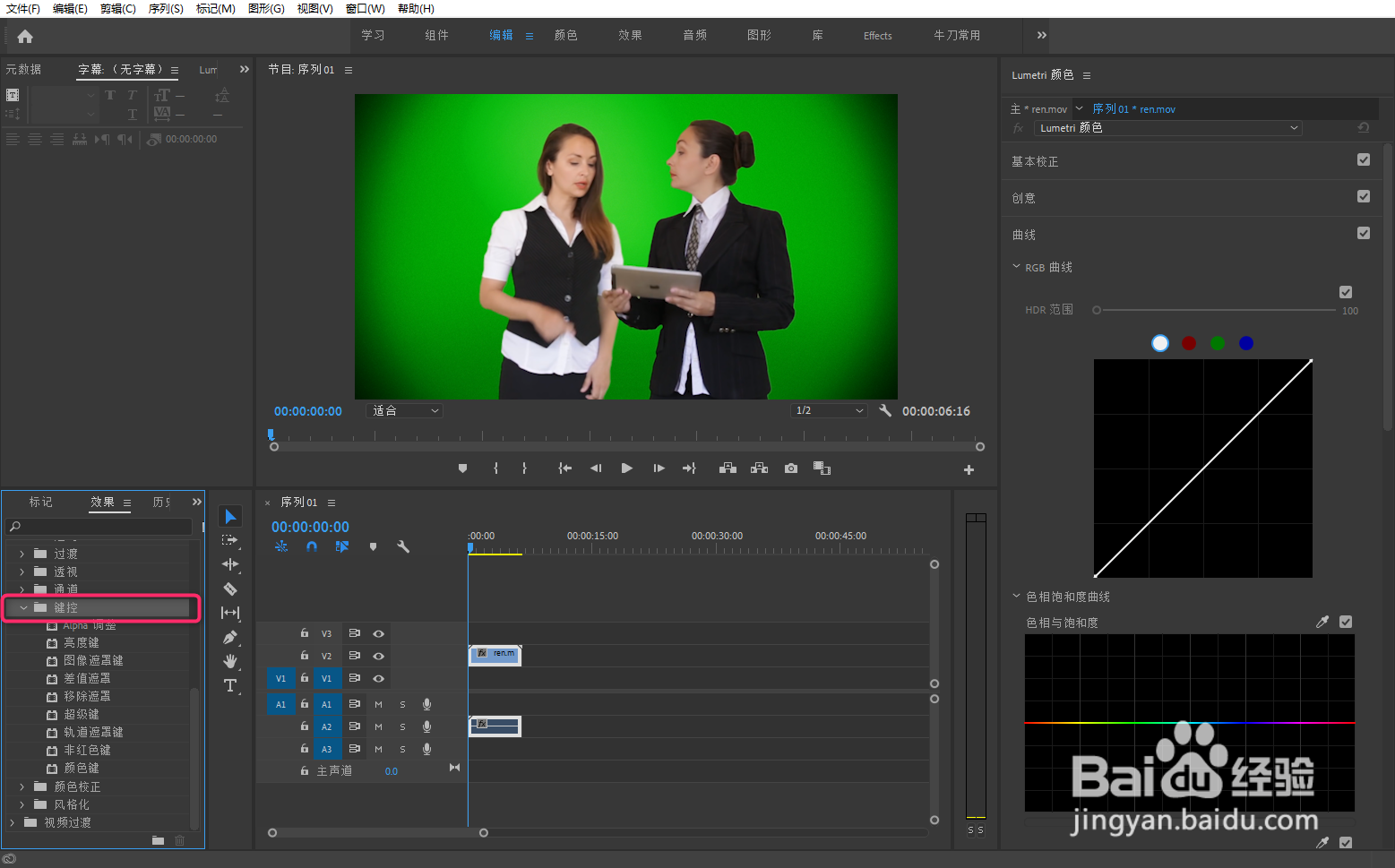
2、2选择键控效果,如图所示
3、3添加超级键效果,如图所示
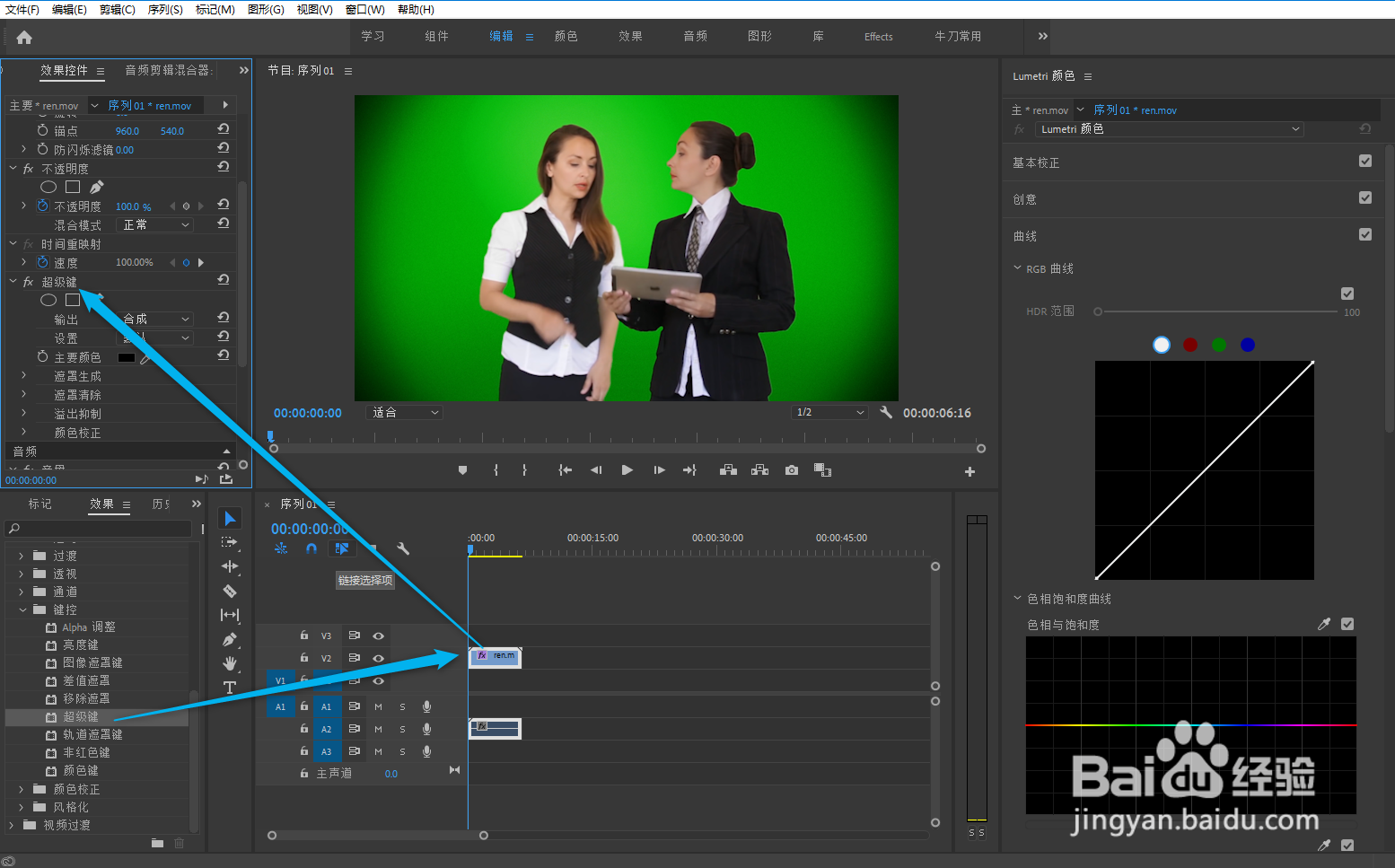
4、4在人物旁边选择颜色,如图所示

5、5新建颜色遮罩,如图所示

6、6设定遮罩颜色,如图所示

7、7将遮罩置于视频轨道1,如图所示
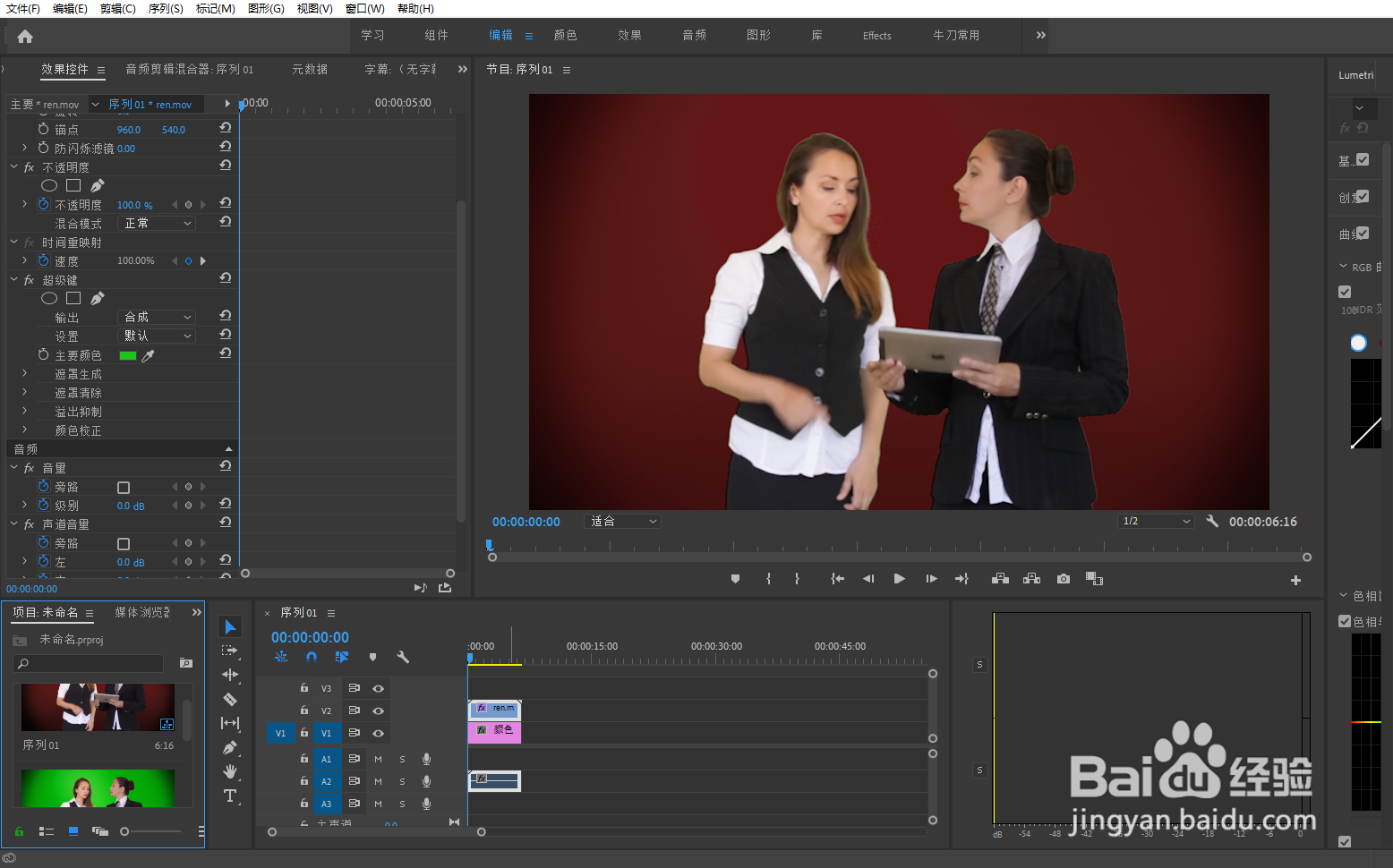
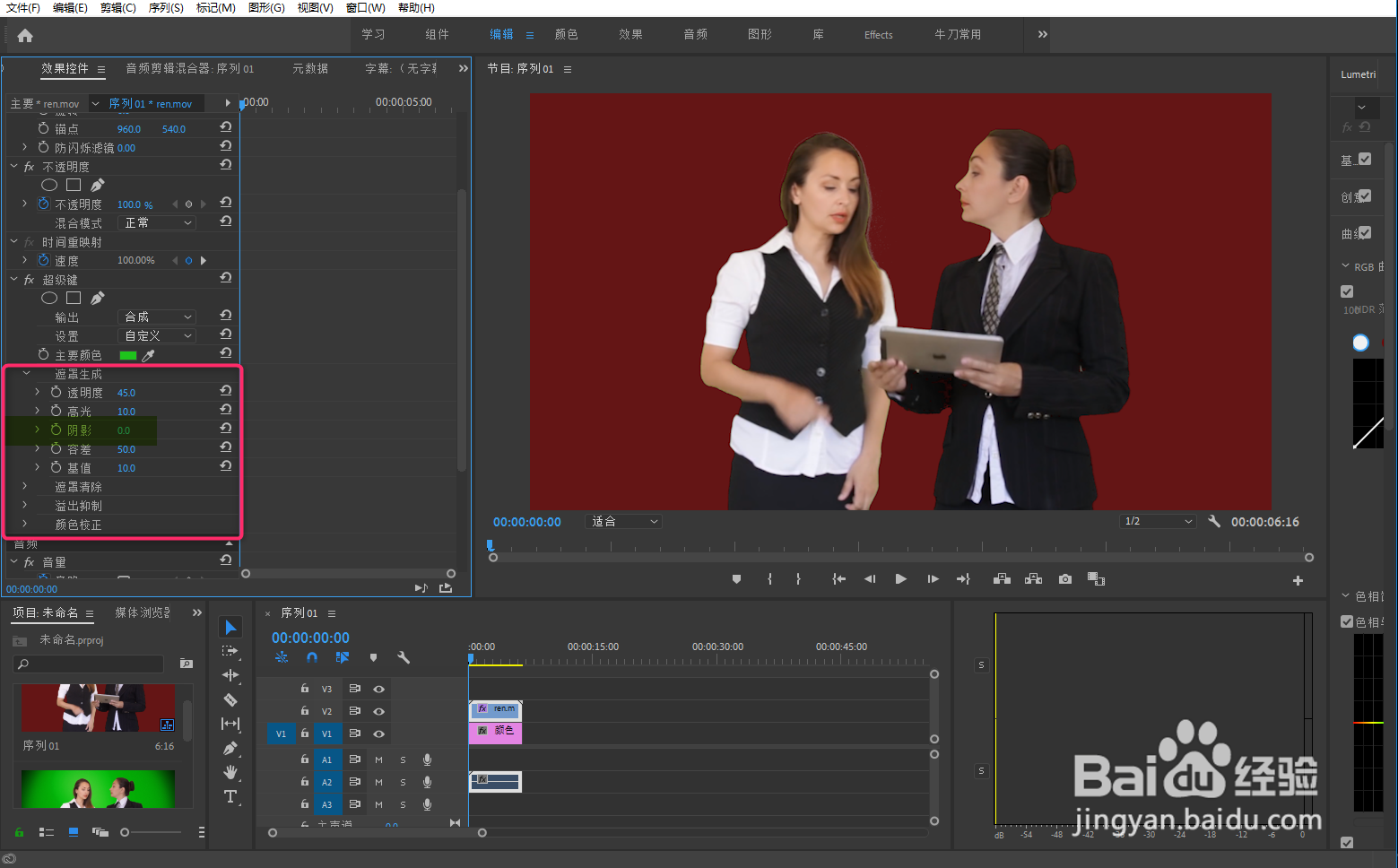
8、8遮罩生成,调整阴影效果,如图所示
时间:2026-05-17 11:58:24
1、1新建项目,序列,导入素材,如图所示。
2、2选择键控效果,如图所示
3、3添加超级键效果,如图所示
4、4在人物旁边选择颜色,如图所示
5、5新建颜色遮罩,如图所示
6、6设定遮罩颜色,如图所示
7、7将遮罩置于视频轨道1,如图所示
8、8遮罩生成,调整阴影效果,如图所示
