1、打开WPS表格,进入编辑页面。
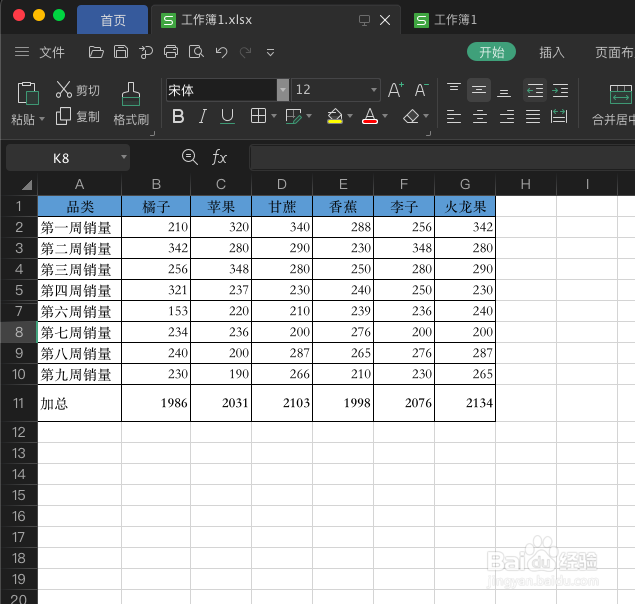
2、在表格右侧输入顺序1和2,分列录入。

3、同时选中1与2两个单元格,按住右下角的填充柄向下拉动,得到自动填充的序号。

4、选中序号所在单元格组,按ctrl+g打开定位窗口,选择空值,点击定位,得到筛选出来的空单元格。
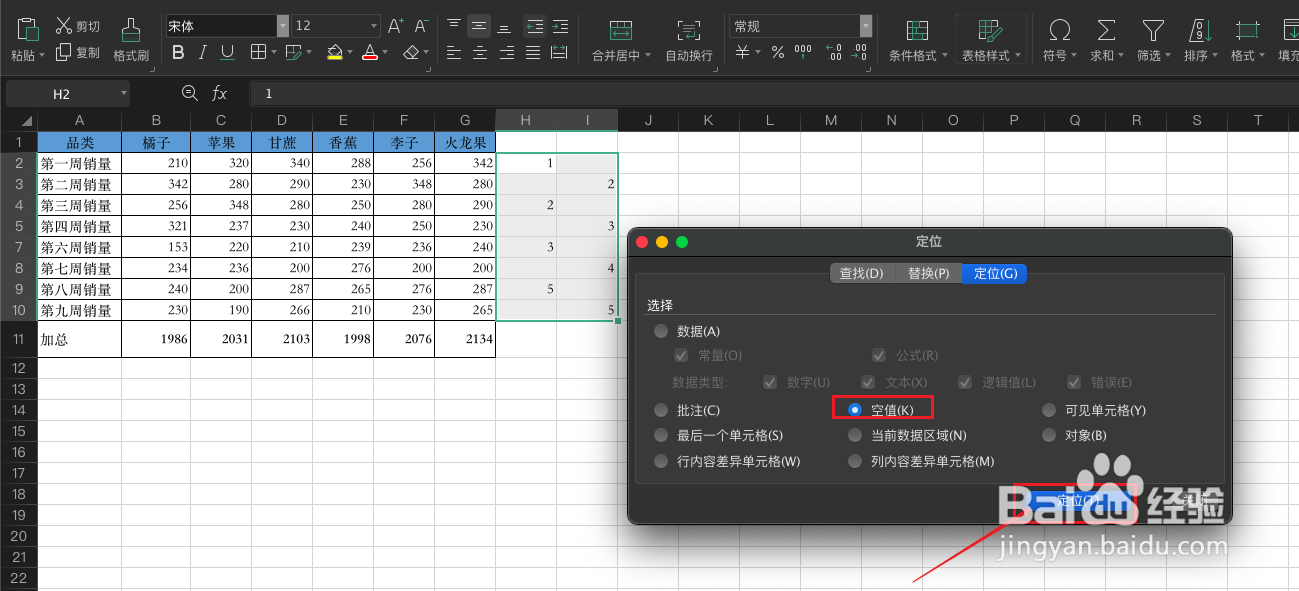
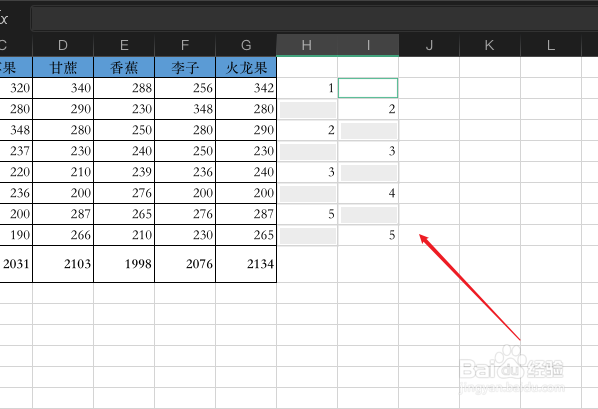
5、在不取消选择的情况下,单击右键,选择插入,插入行数为1。

6、插入好空行后,将右侧的辅助列删除即可,最终效果如图:

时间:2026-04-22 12:27:03
1、打开WPS表格,进入编辑页面。
2、在表格右侧输入顺序1和2,分列录入。
3、同时选中1与2两个单元格,按住右下角的填充柄向下拉动,得到自动填充的序号。
4、选中序号所在单元格组,按ctrl+g打开定位窗口,选择空值,点击定位,得到筛选出来的空单元格。
5、在不取消选择的情况下,单击右键,选择插入,插入行数为1。
6、插入好空行后,将右侧的辅助列删除即可,最终效果如图:
