如何把手机源码文件视频批量传到电脑手机上

 时间:2026-04-23 22:08:41

1、首先准备好一条USB数据线,其次做好手机与电脑相连,手机必需已开启开发者模式。{如下图所示}

如何把手机源码文件视频批量传到电脑手机上

2、我们的在手界面上面,下拉消息,在里面找到“正在通过USB充电”项。{如下图所示}

如何把手机源码文件视频批量传到电脑手机上

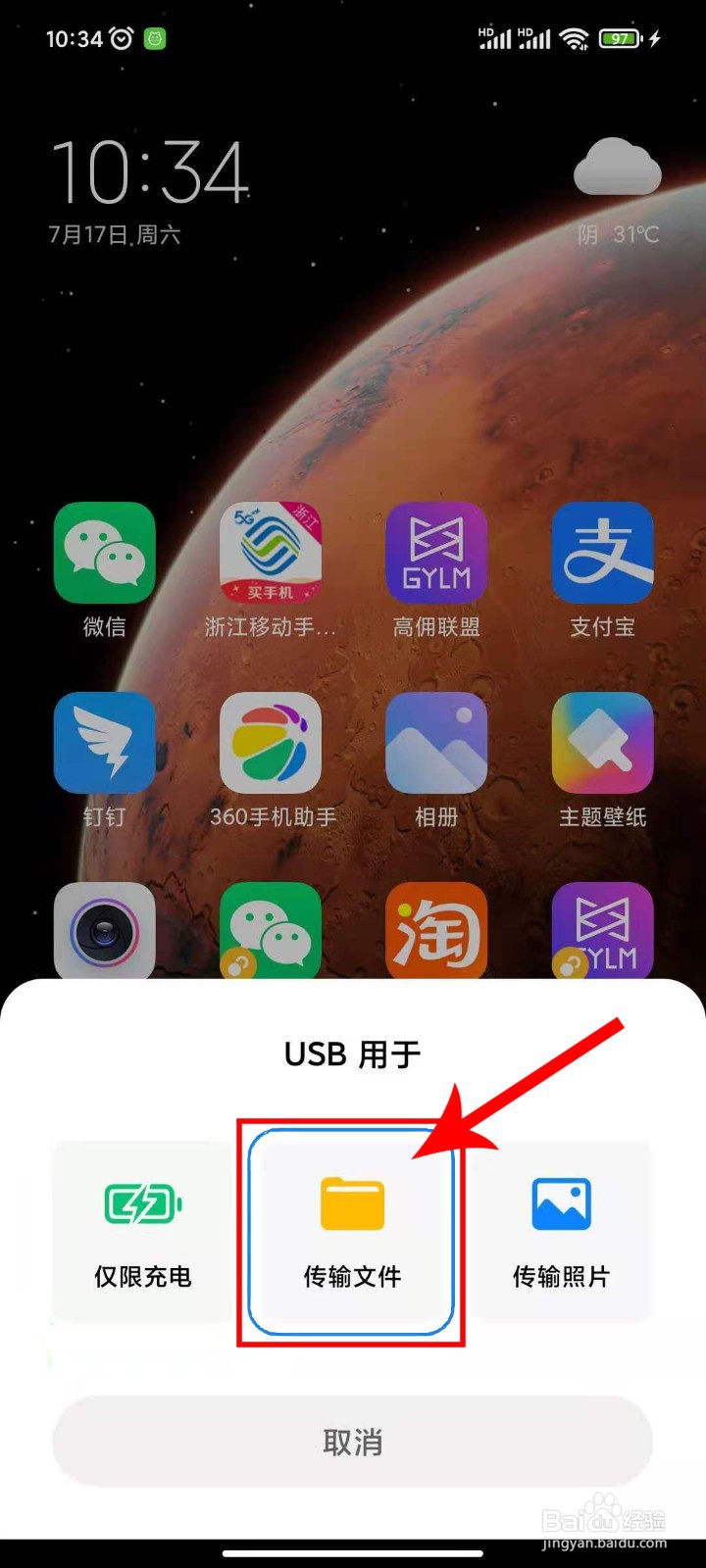
3、这进就会弹出悬浮框,在上面选择点击“传输文件”按钮。(有的时候USB数据线连接好,下面就会弹出悬浮框){如下图所示}
如何把手机源码文件视频批量传到电脑手机上

4、在电脑桌面上,双击“计算机”图标。(有的系统上叫“我的电脑”哦){如下图所示}

如何把手机源码文件视频批量传到电脑手机上

5、在便携设备下面,点击红色箭头方框里的“小米11 pro"按钮。{如下图所示}

如何把手机源码文件视频批量传到电脑手机上

6、点击“内部存储设备”按钮。{如下图所示}

如何把手机源码文件视频批量传到电脑手机上

7、把电脑的复制文件、视频等文件,直接粘贴到红色方框目录处,即可。{如下图所示}

如何把手机源码文件视频批量传到电脑手机上

  • 手机怎样投屏到电脑上
  • qq网名钻石符号怎么打
  • Pr怎么制作百度经验视频格式
  • 搜狗浏览器怎样启用网址复制功能
  • 会声会影如何做开头字幕,黑色背景字幕
  • 热门搜索
    湖南张家界旅游景点 苏州旅游景点 哪里旅游好玩 成都周边旅游 江西旅游 旅游地图 洛阳旅游攻略 厦门鼓浪屿旅游攻略 天津旅游景点 旅游集散中心
