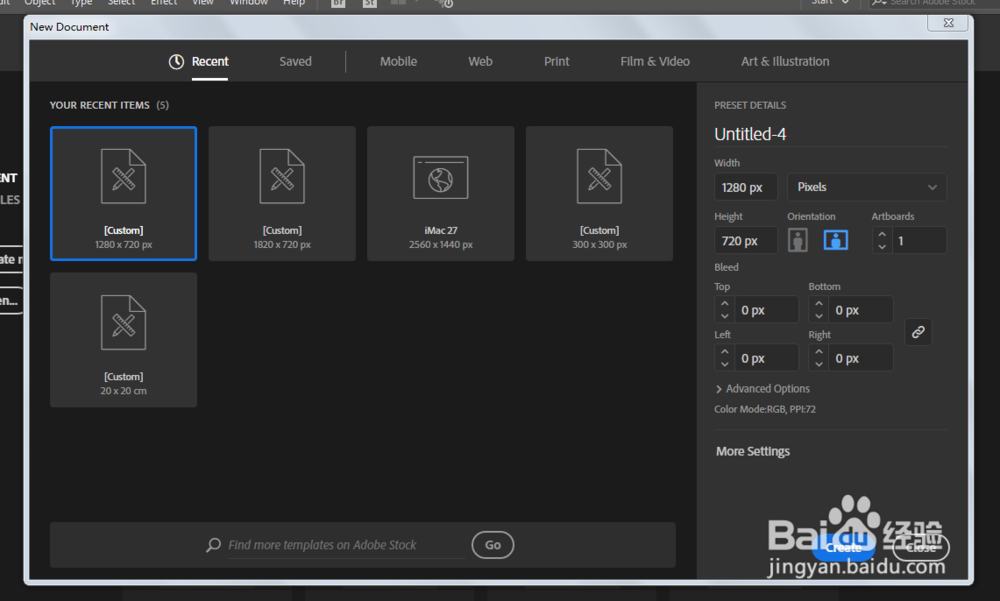
1、新建一个1280*720,颜色模式RGB的文档。
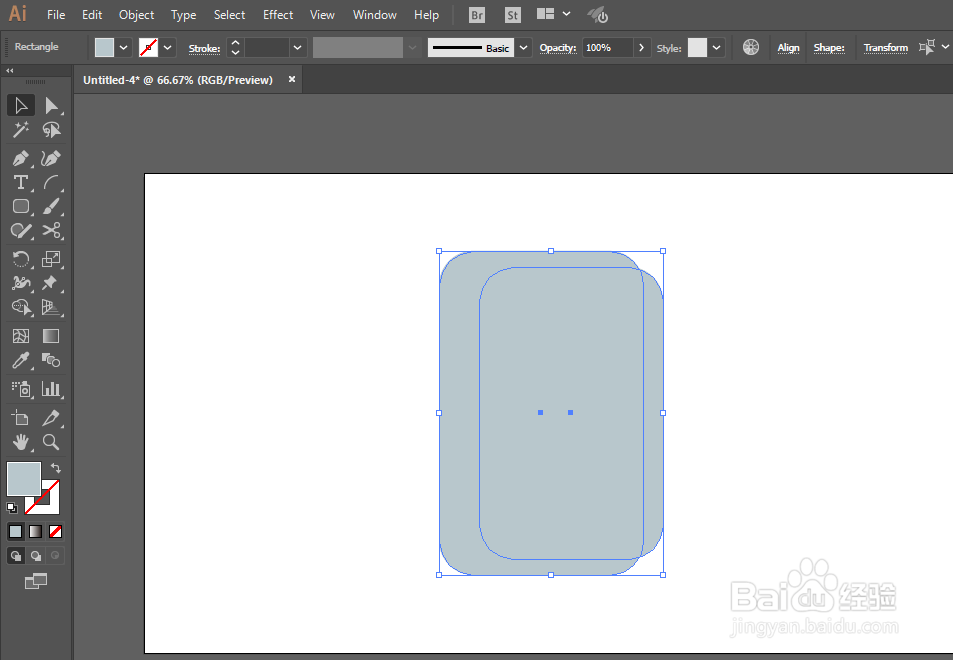
2、圆角矩形工具绘制圆角矩形,填充颜色。

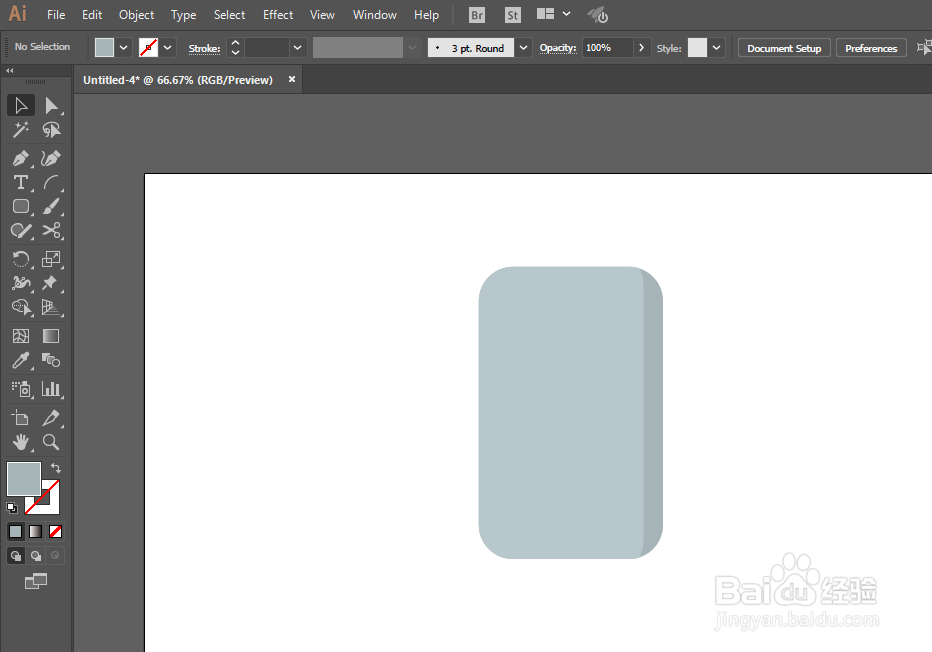
3、绘制一个更大的填充颜色,减去不要的部分。
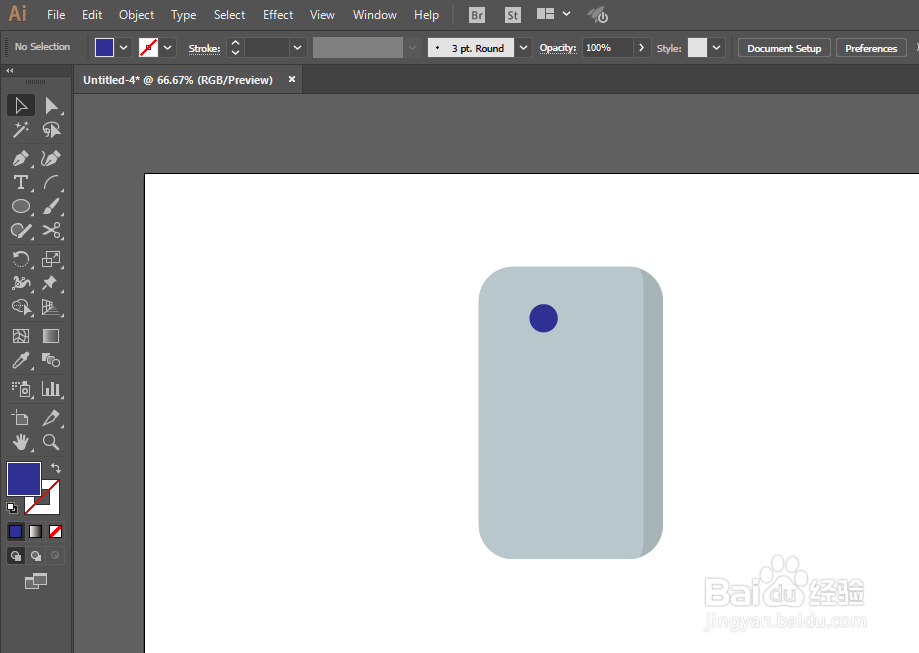
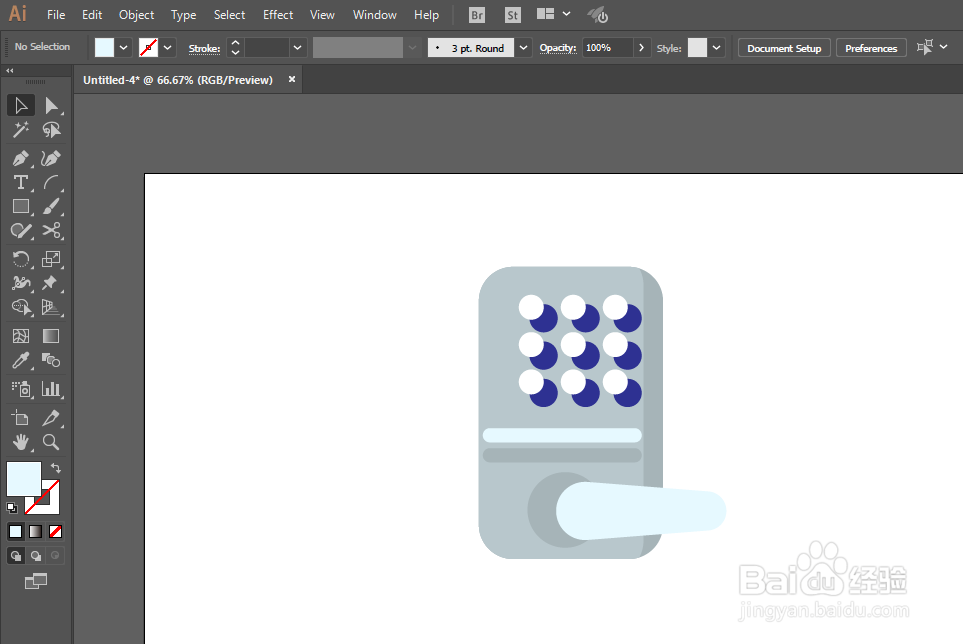
4、椭圆工具绘制小的圆形。
5、复制多份,先复制右边再往下复制。
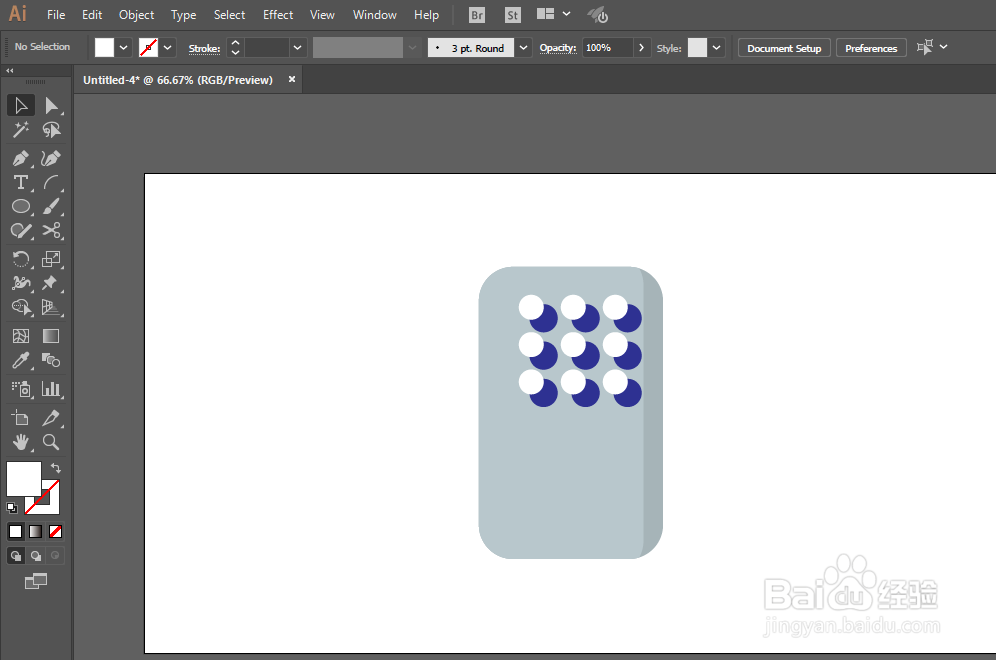
6、圆角矩形工具绘制高光和阴影。
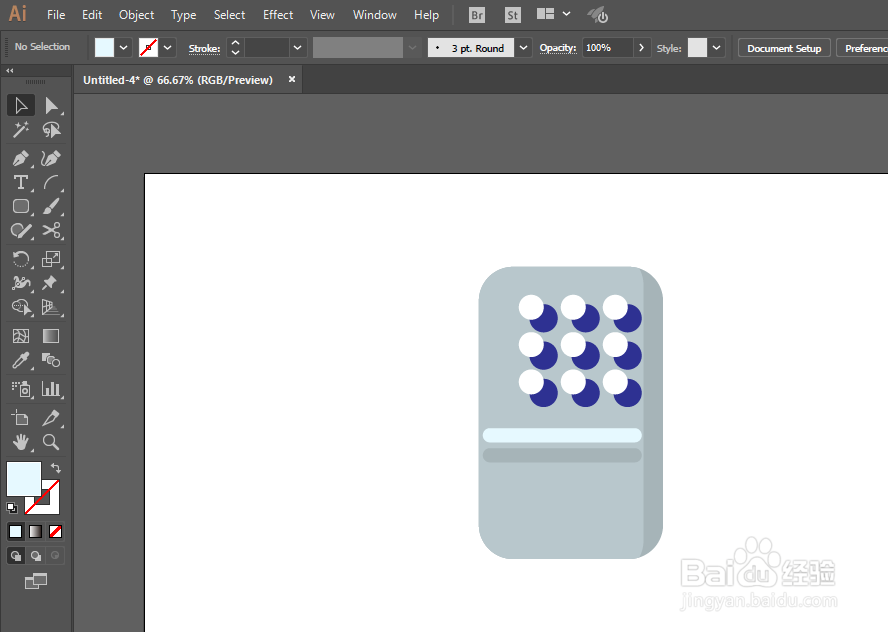
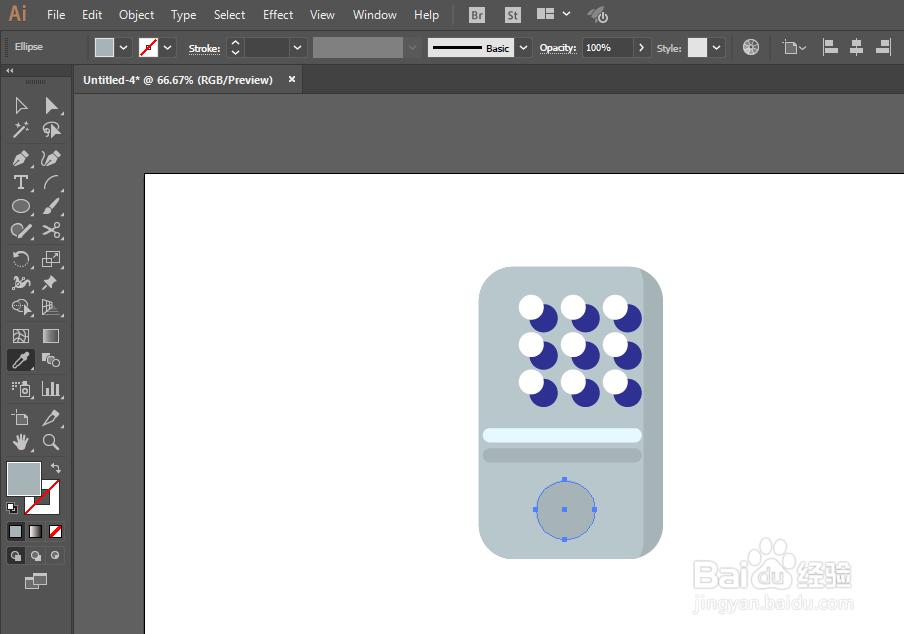
7、矩形工具绘制把手,调整锚点即可。
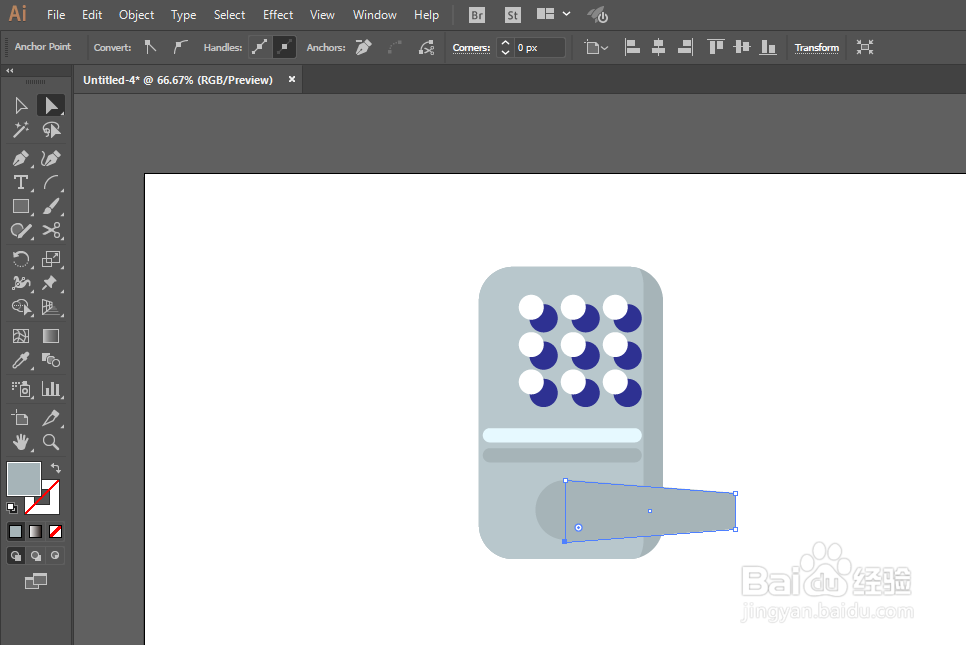
8、增加一些反光和阴影即可完成。

时间:2026-04-29 02:28:39
1、新建一个1280*720,颜色模式RGB的文档。
2、圆角矩形工具绘制圆角矩形,填充颜色。
3、绘制一个更大的填充颜色,减去不要的部分。
4、椭圆工具绘制小的圆形。
5、复制多份,先复制右边再往下复制。
6、圆角矩形工具绘制高光和阴影。
7、矩形工具绘制把手,调整锚点即可。
8、增加一些反光和阴影即可完成。
