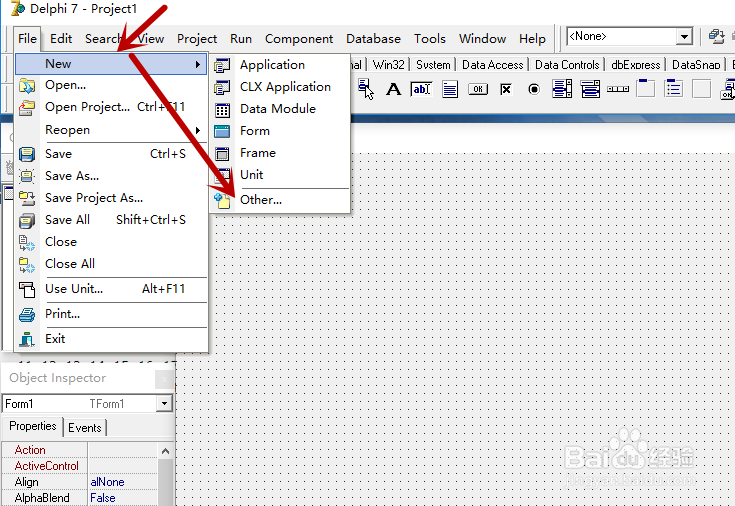
1、打开Delphi7集成开发环境,点击File-new-other,再弹出的对话框的New页签,选择Package,点击OK


2、会看到一个对话框Package-Package1.dpk这个先不用管,文件Contains中未包含任何文件。

3、接着我们在Form1上放一个Button1,并双击进入Button1的事件方法,写下如下代码:
procedure TForm1.Button1Click(Sender: TObject);
begin
ShowMessage('您点击了Package1.bpl中Form1上的按钮');
end;
保存Unit1.pas到指定目录

4、点击对话框Package-Package1.dpk的Options按钮,在弹出的对话框选择,仅运行时,点击OK,在对话框Package-Package1.dpk选择 add在 弹出Add对话框,选择我们刚刚保存的Unit1.pas,再点击编译,就会在Delphi7安装目录的Bpl文件夹,发现生成的Package1.bpl文件。


5、接下来我们开始使用刚刚编译bpl,打开Delphi7集成开发环境,修改默认工程的Unit单元名为UnitDiao和Form的Name属性FormDiao。并保存到指定目录。
6、在FormDiao窗体放一个Button1控件,并双击进入事件方法写如下代码:
procedure TFormDiao.Button1Click(Sender: TObject);
var
form1:TForm1;
begin
form1:=TForm1.create(nil) ;
form1.ShowModal;
form1.Free;
end;
TForm1是在Package1.bpl定义的,需要在最上方的uses进行应用,uses Unit1
7、点击Project-Options,弹出对话框点击Package页签,勾选Build with runtime package点击add,在弹出选择文件对话框,选择我们刚刚编译的package1.bpl点击打开再OK


8、F9运行程序,点击FormDiao窗体按钮Button1会弹出Form1再点击Form1上的Button1按钮,会弹出对话框。我们的bpl正常被调用了

