1、点击“所有设置”进入设置界面。

2、点击“账户”。

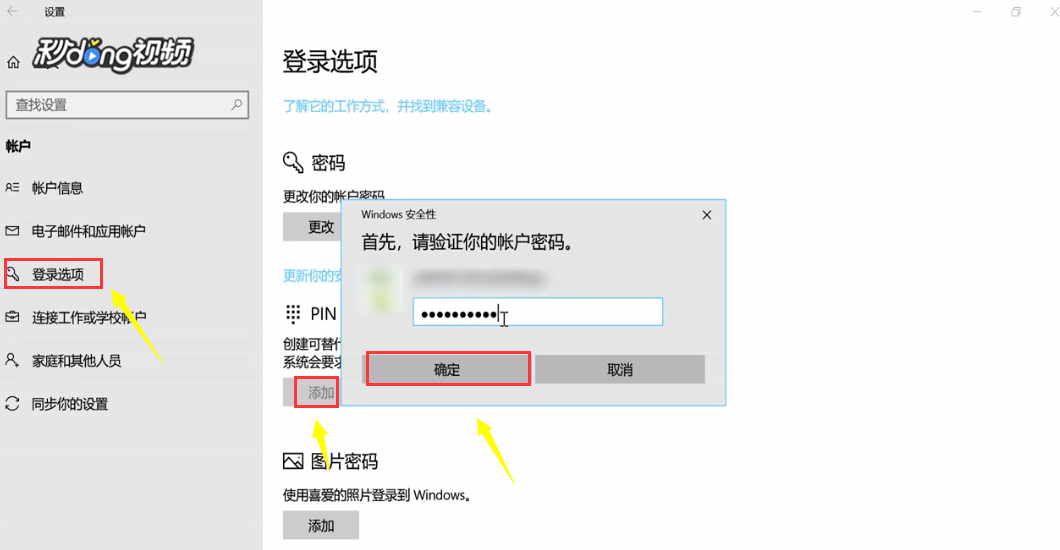
3、点击“登入选项”,找到“PIN”,点击“添加”,输入账户密码。
4、在新弹出的窗口中即可设置“PIN”密码。勾选“包括字母和符号”即可设置包含密码和符号的密码了。设置好之后点击“确定”。

5、完成设置之后点击“更改”或者“删除”即可对PIN进行修改和删除。

时间:2026-05-02 00:21:19
1、点击“所有设置”进入设置界面。
2、点击“账户”。
3、点击“登入选项”,找到“PIN”,点击“添加”,输入账户密码。
4、在新弹出的窗口中即可设置“PIN”密码。勾选“包括字母和符号”即可设置包含密码和符号的密码了。设置好之后点击“确定”。
5、完成设置之后点击“更改”或者“删除”即可对PIN进行修改和删除。
