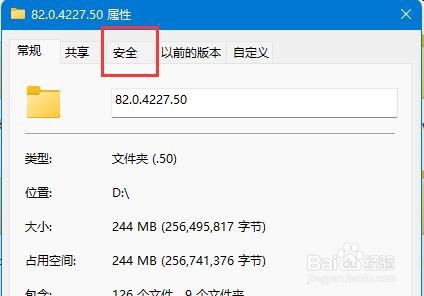
1、首先,找到那个被拒绝访问无法删除的文件夹,点击右键,在打开的菜单项中,选择属性;

2、接着,切换到安全选项卡;
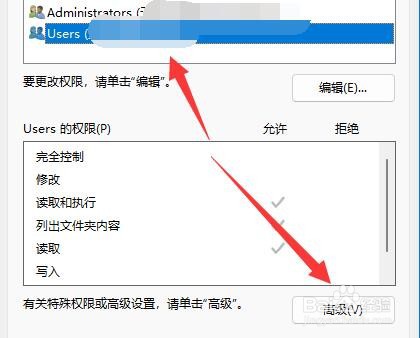
3、然后,选中我们当前使用的账户,再点击下方高级;
4、再双击打开当前使用的账户;
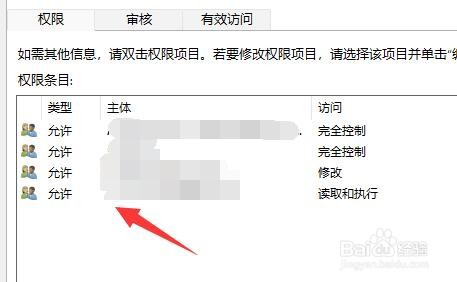
5、将其中类型,修改为允许,并勾选下方权限;

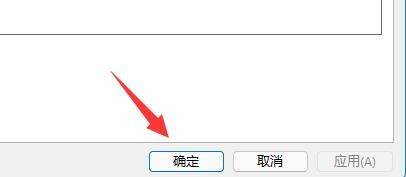
6、最后,修改完成,点击确定保存就可以了;
时间:2026-05-09 21:11:27
1、首先,找到那个被拒绝访问无法删除的文件夹,点击右键,在打开的菜单项中,选择属性;
2、接着,切换到安全选项卡;
3、然后,选中我们当前使用的账户,再点击下方高级;
4、再双击打开当前使用的账户;
5、将其中类型,修改为允许,并勾选下方权限;
6、最后,修改完成,点击确定保存就可以了;
