1、打开PPT,建立空白演示文稿。

2、在自选图形中插入一个L形图形。

3、选中形状,点击iSlide菜单下设计排版中的控点调节。
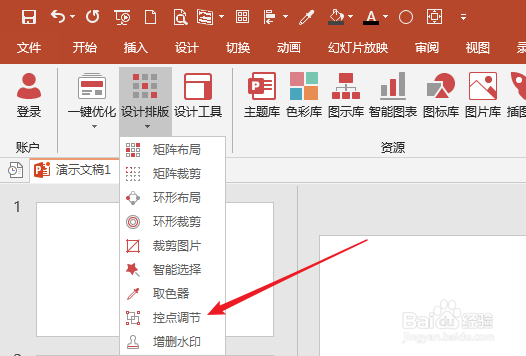
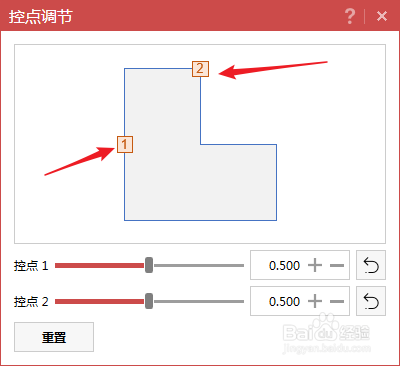
4、接着就会打开一个窗口,窗口中描出了形状的外观,并用数字标记出了形状存在的控点。
5、拖动控点的滑块。
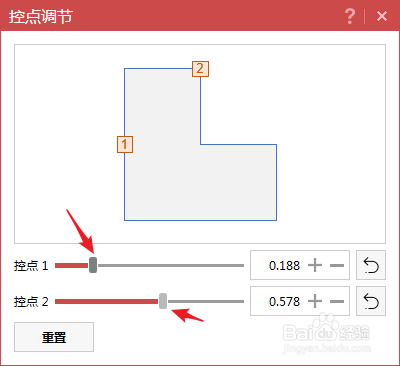
6、则控点就改变了形状的外观。

时间:2026-05-18 21:41:52
1、打开PPT,建立空白演示文稿。
2、在自选图形中插入一个L形图形。
3、选中形状,点击iSlide菜单下设计排版中的控点调节。
4、接着就会打开一个窗口,窗口中描出了形状的外观,并用数字标记出了形状存在的控点。
5、拖动控点的滑块。
6、则控点就改变了形状的外观。
