1、打开CDR软件,直接双击桌面的CDR图标即可打开。
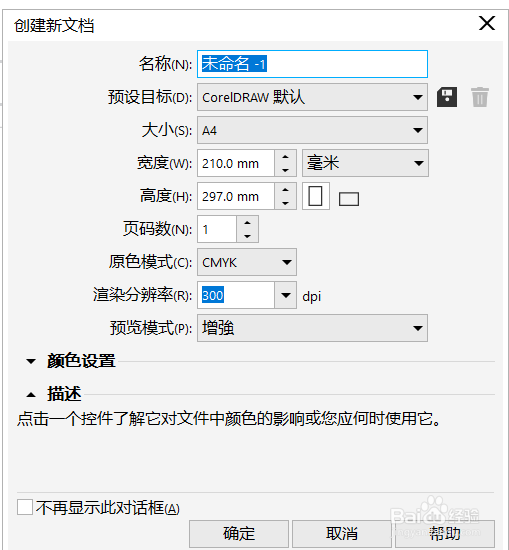
2、软件启动后新建文档,尺寸选择A4尺寸

3、创建一个矩形,填充任意的颜色。
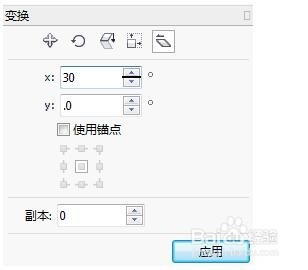
4、点击对象→变换→倾斜,打开“倾斜”泊坞窗,输入适当的X和Y值,如X值:20、Y值:10。
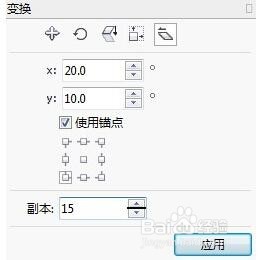
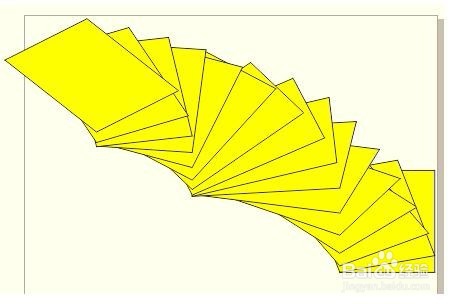
5、勾选“使用锚点”,选择某一锚点,如“左下”,输入需要的副本数量,如15。
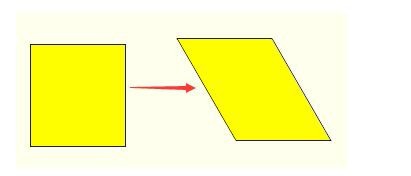
6、点击“应用”按钮,完成该步骤的操作。
7、此外,还可以单击“选择工具”,点击两次需要倾斜的图形,当四周出现双箭头形状的控制点时,将光标移动到四周居中的控制点上
时间:2026-04-23 00:02:19
1、打开CDR软件,直接双击桌面的CDR图标即可打开。
2、软件启动后新建文档,尺寸选择A4尺寸
3、创建一个矩形,填充任意的颜色。
4、点击对象→变换→倾斜,打开“倾斜”泊坞窗,输入适当的X和Y值,如X值:20、Y值:10。
5、勾选“使用锚点”,选择某一锚点,如“左下”,输入需要的副本数量,如15。
6、点击“应用”按钮,完成该步骤的操作。
7、此外,还可以单击“选择工具”,点击两次需要倾斜的图形,当四周出现双箭头形状的控制点时,将光标移动到四周居中的控制点上
