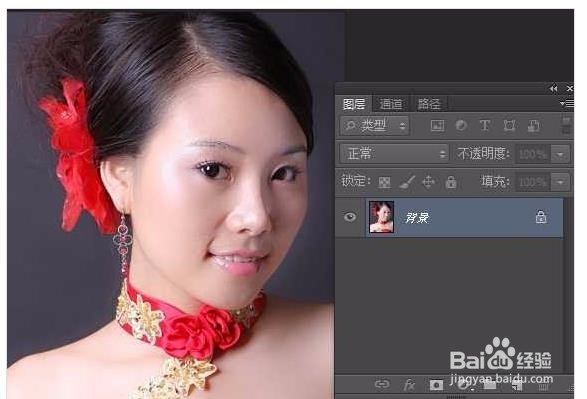
Ps利用通道及计算快速给人像精细磨皮教程

 时间:2026-02-14 06:04:13

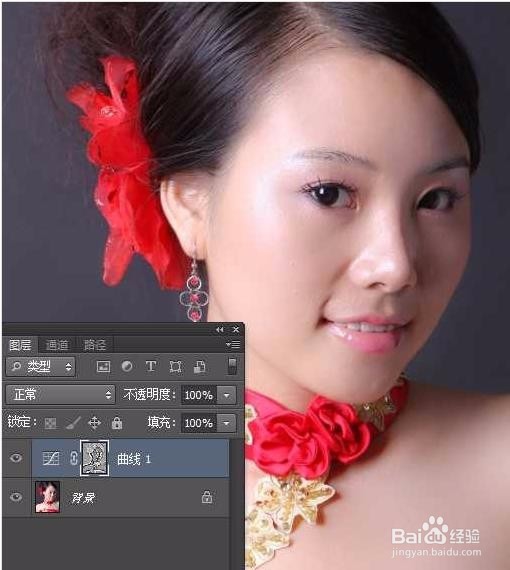
1、效果图片

Ps利用通道及计算快速给人像精细磨皮教程

Ps利用通道及计算快速给人像精细磨皮教程

2、打开照片,进入通道面板,复制绿色通道。    

Ps利用通道及计算快速给人像精细磨皮教程

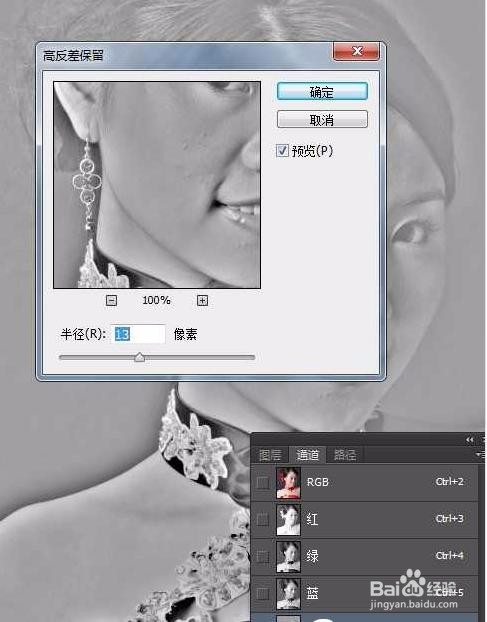
3、在绿色通道副本上执行滤镜/其它/高反差保留命令。

Ps利用通道及计算快速给人像精细磨皮教程

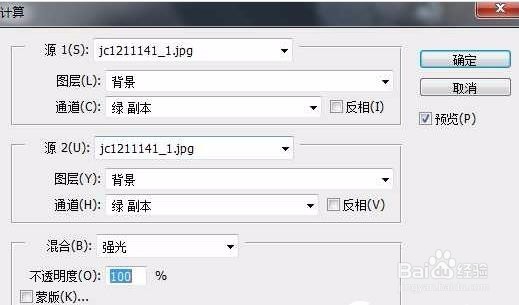
4、执行图像/计算命令。

Ps利用通道及计算快速给人像精细磨皮教程

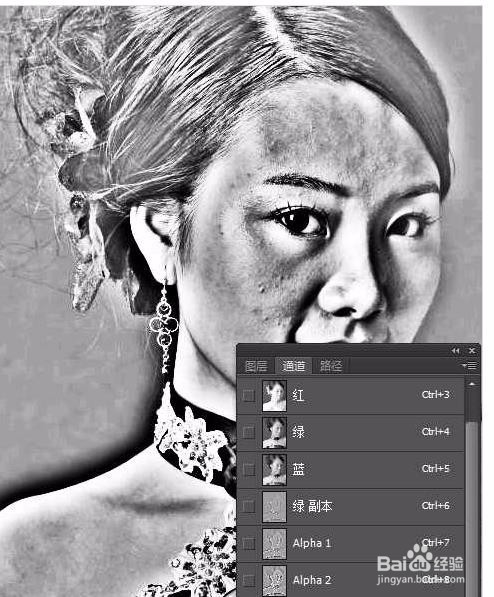
5、将上个动作重复计算三次,得到ALPHA3通道。

Ps利用通道及计算快速给人像精细磨皮教程

6、按住CTRL键的同时点击ALPHA3通道,取得选区,接着将选区反选。    

Ps利用通道及计算快速给人像精细磨皮教程

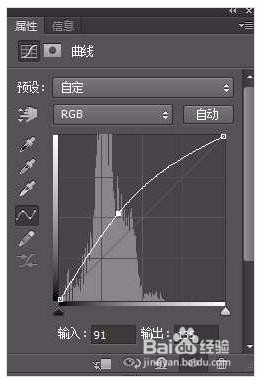
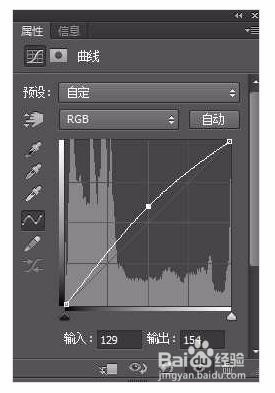
7、反选后,返回到图层面板,并将选区隐藏(CTRL+H)。用曲线调整图像。
Ps利用通道及计算快速给人像精细磨皮教程

Ps利用通道及计算快速给人像精细磨皮教程

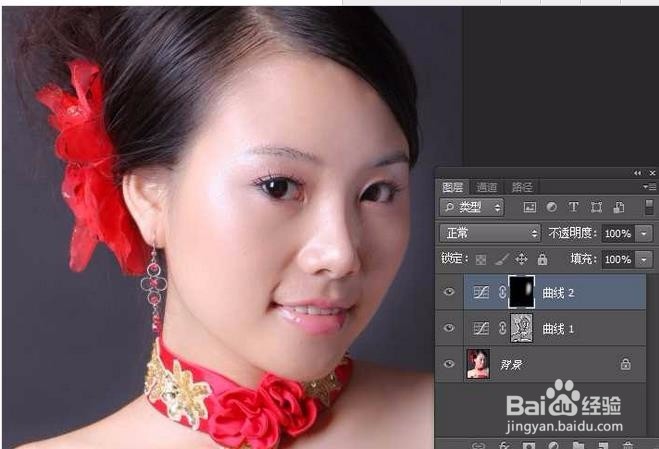
8、选取右边人脸暗部,适当习化,并用曲线提亮。

Ps利用通道及计算快速给人像精细磨皮教程

Ps利用通道及计算快速给人像精细磨皮教程

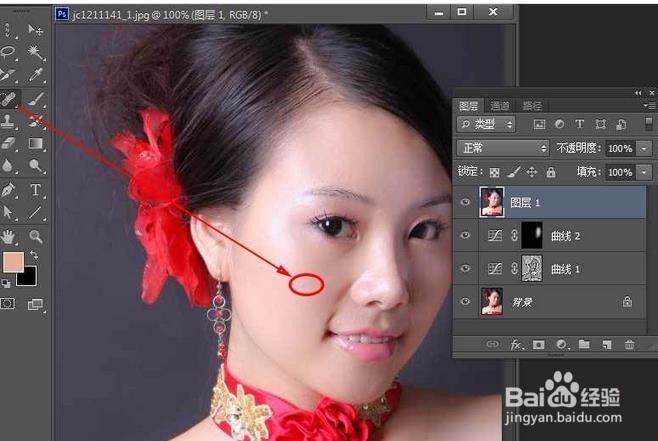
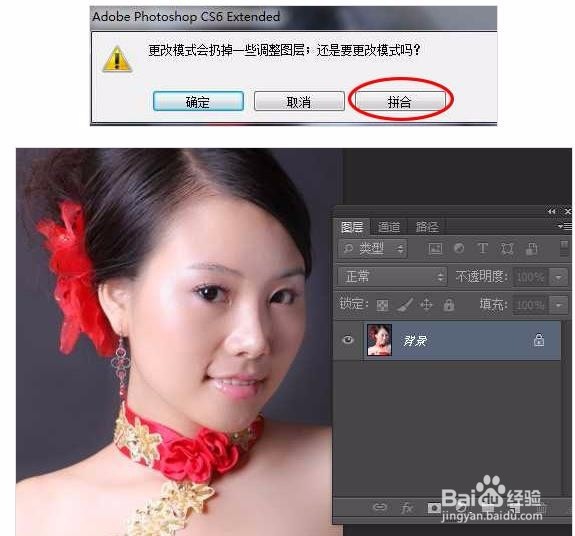
9、合并图层,用污点修复画笔修饰人脸上大的粉刺。 

Ps利用通道及计算快速给人像精细磨皮教程

Ps利用通道及计算快速给人像精细磨皮教程

10、转到LAB模式,并在明度通道USM锐化。

Ps利用通道及计算快速给人像精细磨皮教程

Ps利用通道及计算快速给人像精细磨皮教程

11、转回到RGB模式

Ps利用通道及计算快速给人像精细磨皮教程

Ps利用通道及计算快速给人像精细磨皮教程

  • PhotoshopCC新功能隔离图层
  • ps/PhotoShop怎么拼图
  • PS怎么用模糊工具将渐变三角形模糊
  • 如何使用PS的Lab通道调出梦幻的人物照片?
  • Photoshop叶子拷贝
  • 热门搜索
    西安旅游景点地图 曼谷芭提雅旅游攻略 鄱阳湖旅游 南海影视城旅游攻略 长白山滑雪旅游攻略 旅游网站设计模板 阿里旅游官网 港澳旅游注意事项 海南文昌旅游 常州旅游网