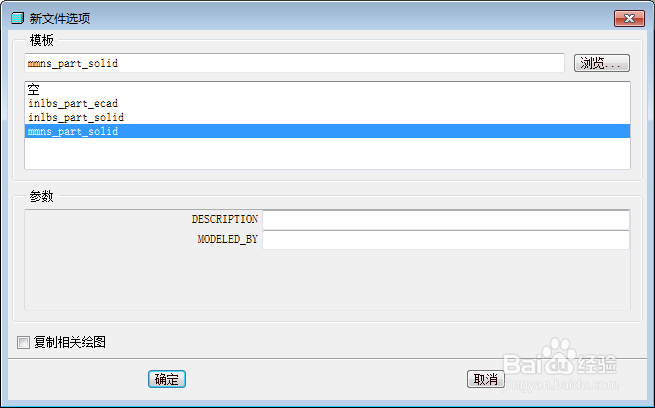
1、打开PROE4.0软件,新建零件。在尺寸单位选择公制mm

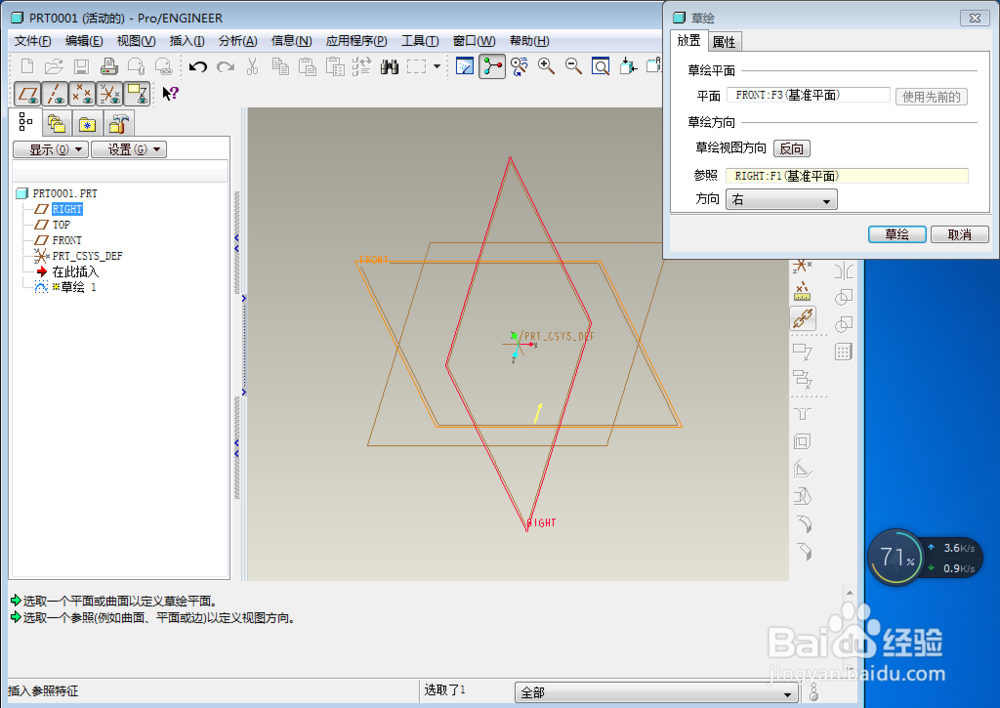
2、选择草绘平面,绘制二维线框

3、利用约束工具,对线条的各相关性进行约束,并标注尺,用尺寸编辑器修改尺寸符合我们的设计意图


4、使用旋转命令,将草绘二维平面生成三维图形

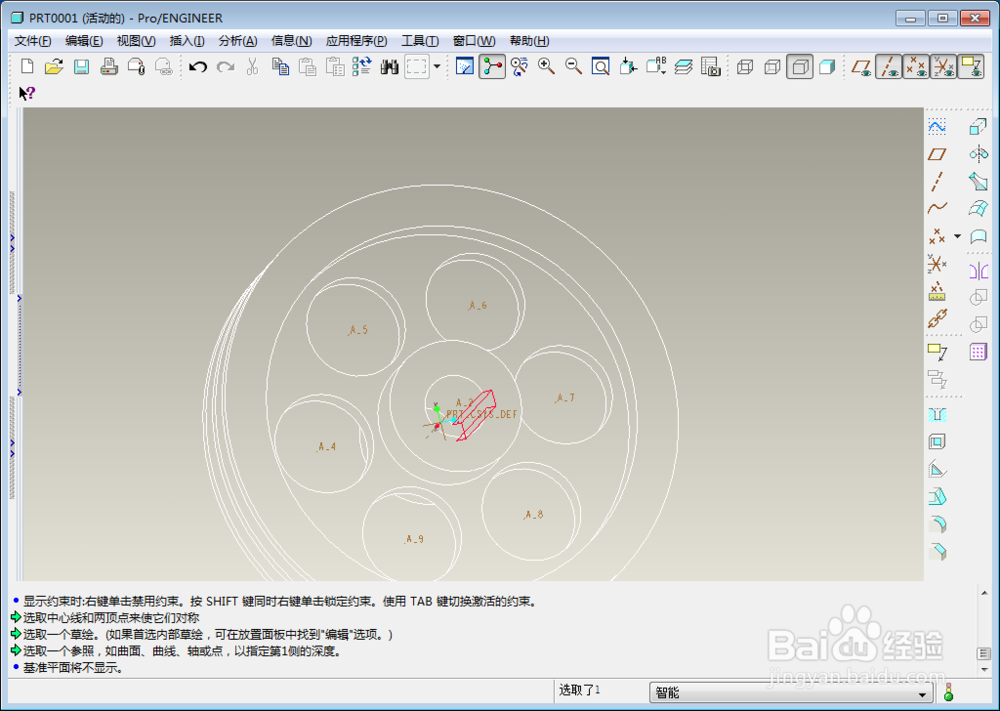
5、选择草绘面,绘制减重圆,依轴阵列生成六个减重圆

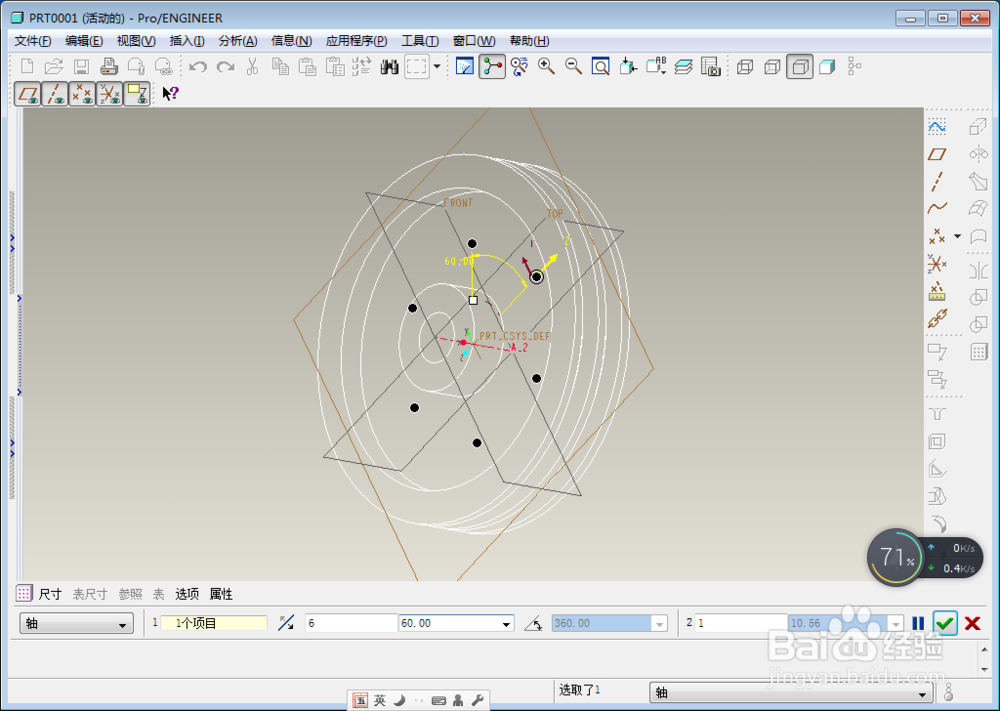
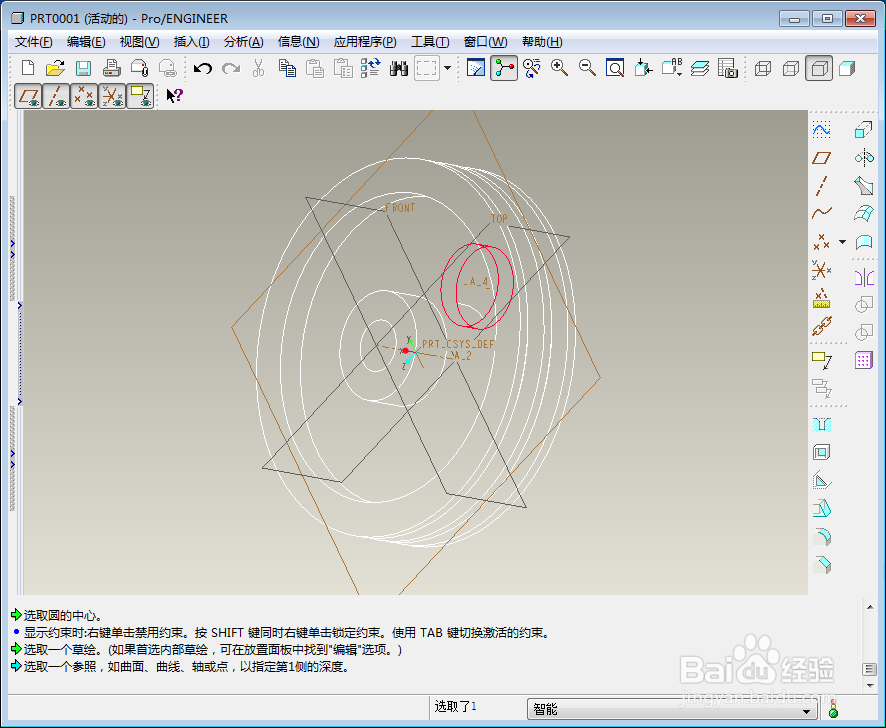
6、绘制键槽,就得到我们的最终图形
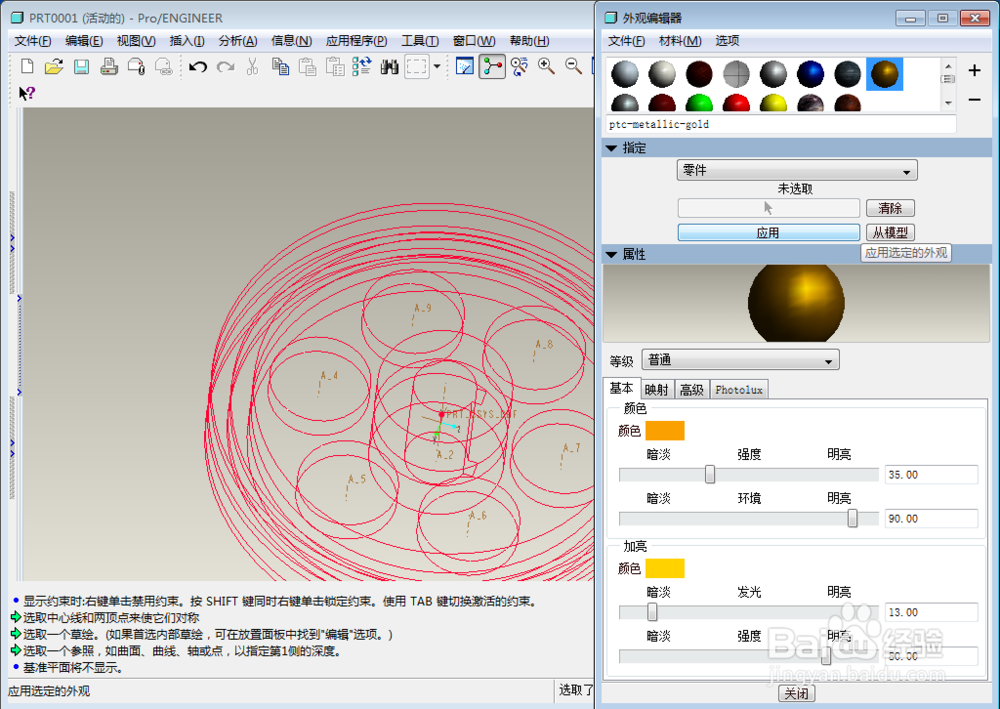
7、实体进行着色,

时间:2026-04-30 06:00:19
1、打开PROE4.0软件,新建零件。在尺寸单位选择公制mm
2、选择草绘平面,绘制二维线框
3、利用约束工具,对线条的各相关性进行约束,并标注尺,用尺寸编辑器修改尺寸符合我们的设计意图
4、使用旋转命令,将草绘二维平面生成三维图形
5、选择草绘面,绘制减重圆,依轴阵列生成六个减重圆
6、绘制键槽,就得到我们的最终图形
7、实体进行着色,
