Excel用好自定义单元格格式的技巧与案例讲解

 时间:2026-02-14 01:51:35

1、选中要设置的单元格,右键单击,弹出选择菜单,选“设置单元格格式”

Excel用好自定义单元格格式的技巧与案例讲解

2、单击“数字”选项卡“分类”中的“自定义”

Excel用好自定义单元格格式的技巧与案例讲解

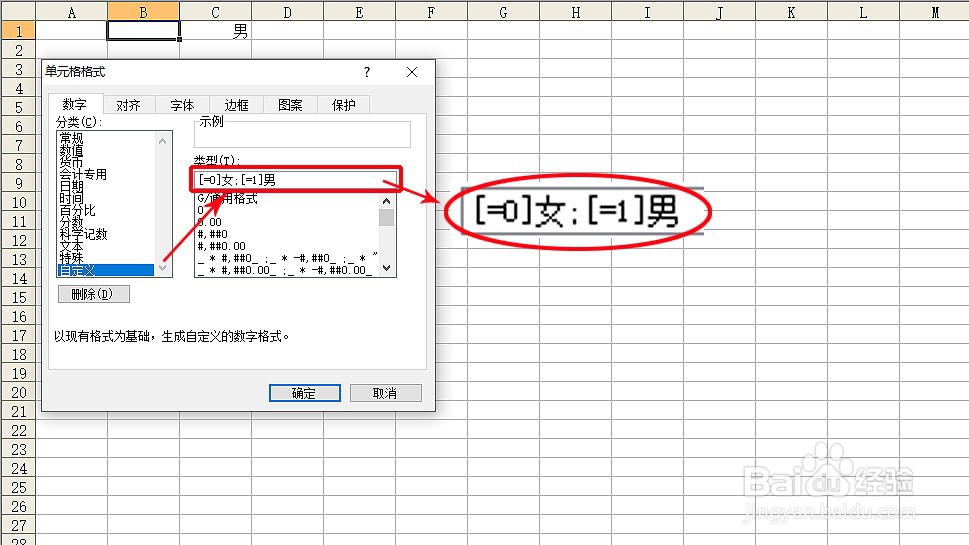
1、快速输入性别。在"类型"文本框中输入”[=1]男;[=0]女“,点击“确定”即可
Excel用好自定义单元格格式的技巧与案例讲解

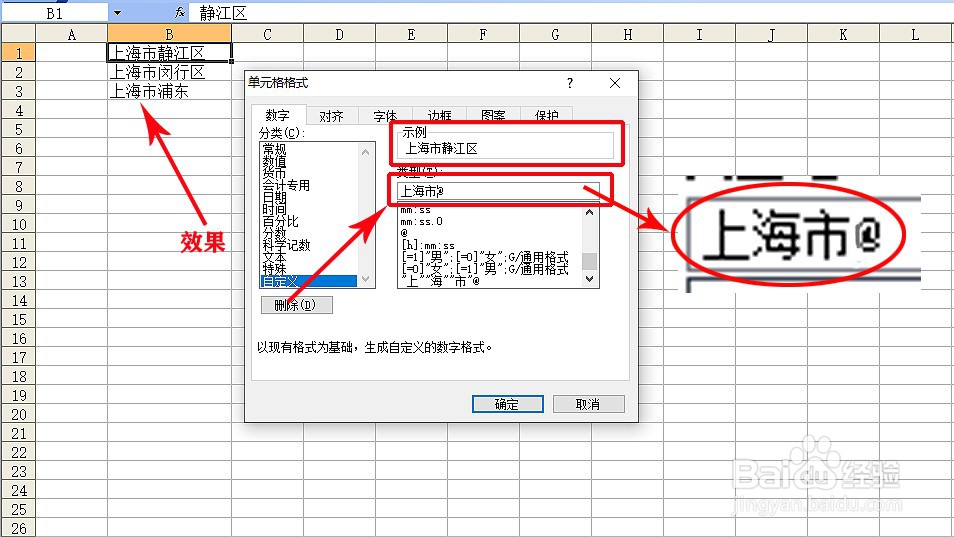
2、批量添加前缀。单元格前段字符相同,如上海**区,可在"类型"框中输入”上海@“
Excel用好自定义单元格格式的技巧与案例讲解

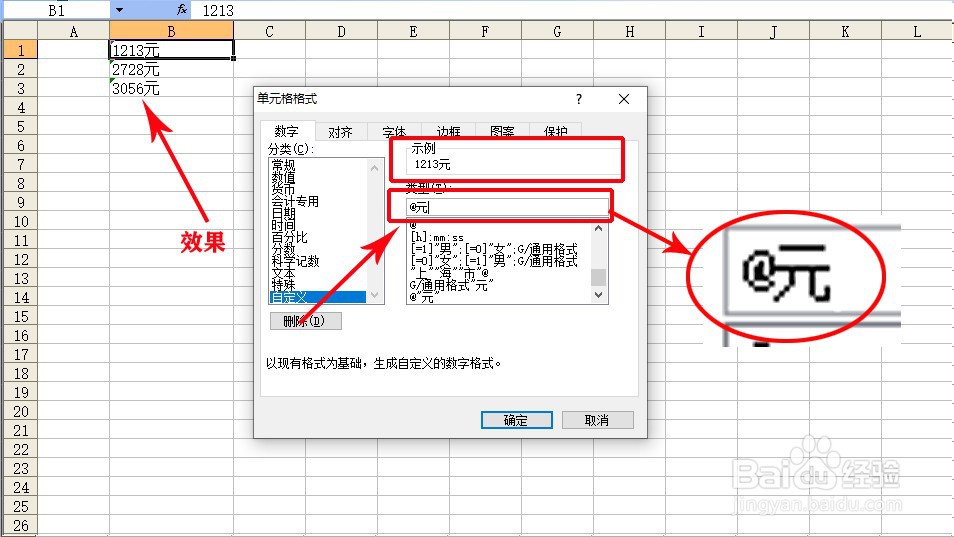
3、批量添加后缀。单元格后段字符相同,如***元,可在"类型"框中输入”@元“
Excel用好自定义单元格格式的技巧与案例讲解

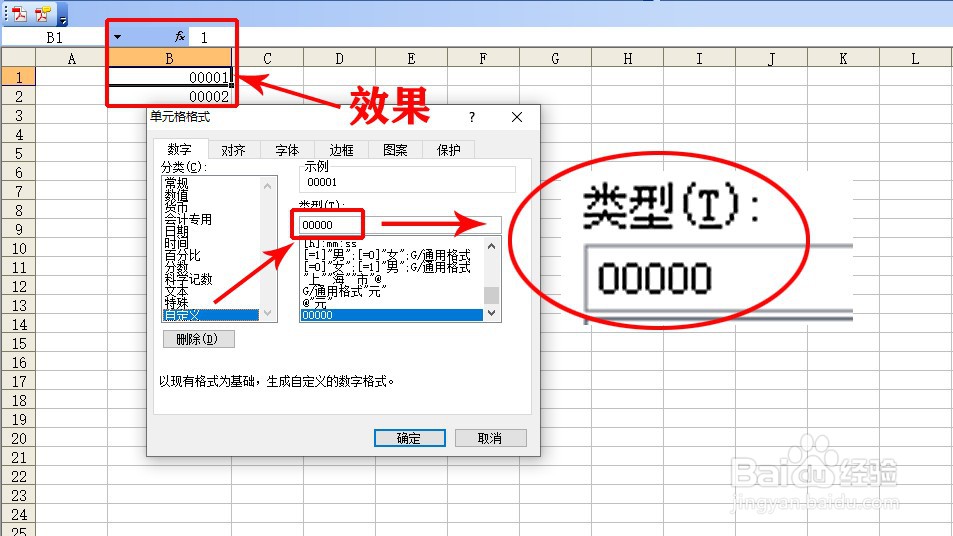
4、自定义数字长度。要定义几位数,就在“类型”框中输入几个“0“

Excel用好自定义单元格格式的技巧与案例讲解

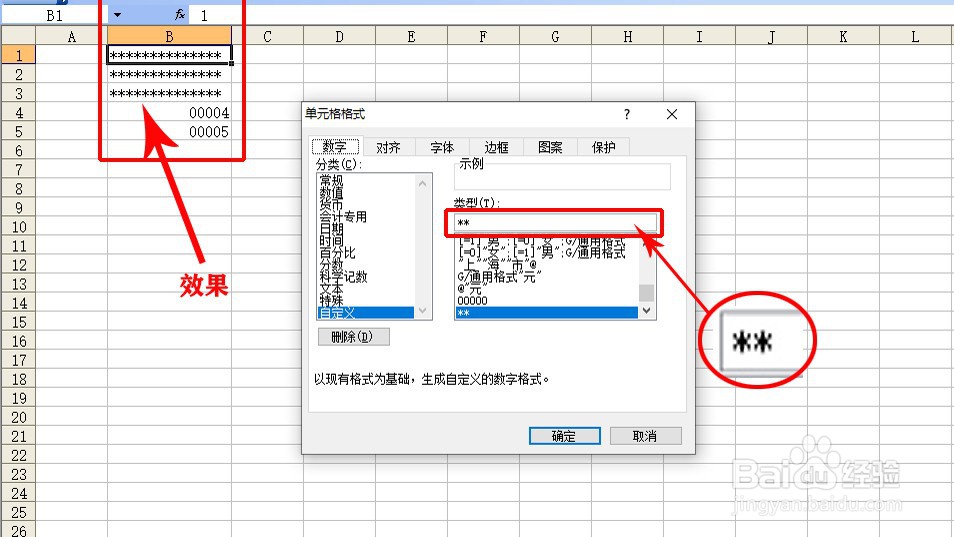
5、仿真密码保护。在"类型"框中输入”**“,则单元格中的数字全部用”*“显示
Excel用好自定义单元格格式的技巧与案例讲解

  • 怎样按输入的数字自动填充单元格数
  • 怎么在excel中自定义单元格条件格式规则
  • Excel怎样设置自定义格式
  • excel怎么将英文统一转换成首个字母大写
  • Excel表格如何利用函数合并单元格信息
  • 热门搜索
    意大利旅游攻略 九寨沟旅游线路 春秋旅游官网 去海边旅游必备物品 美国旅游签证新政策 贵州荔波旅游攻略 港澳旅游报价 旅游特价 昆大丽旅游 越南旅游需要多少钱