1、首先,在Adobe premiere Pro CS6中导入要设置慢镜头快镜头特效的视频。

2、然后把视频拖拽到视频轨道上,开始设置快慢镜头特效。

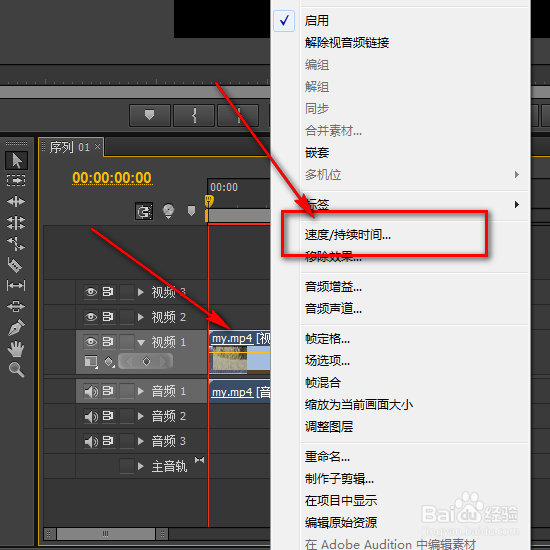
3、接着点击一下视频并单击右键,找到“速度/持续时间”,点击它。
4、如图,默认的播放速度是百分百,持续时间是三秒多。

5、我们可以把播放速度减小,这时候持续时间就会变长,这就是慢镜头特效了。

6、反之,我们把播放速度增大,持续时间就会变短,这就是快镜头特效了。

时间:2026-04-23 04:28:21
1、首先,在Adobe premiere Pro CS6中导入要设置慢镜头快镜头特效的视频。
2、然后把视频拖拽到视频轨道上,开始设置快慢镜头特效。
3、接着点击一下视频并单击右键,找到“速度/持续时间”,点击它。
4、如图,默认的播放速度是百分百,持续时间是三秒多。
5、我们可以把播放速度减小,这时候持续时间就会变长,这就是慢镜头特效了。
6、反之,我们把播放速度增大,持续时间就会变短,这就是快镜头特效了。
