1、打开一个excel表格。
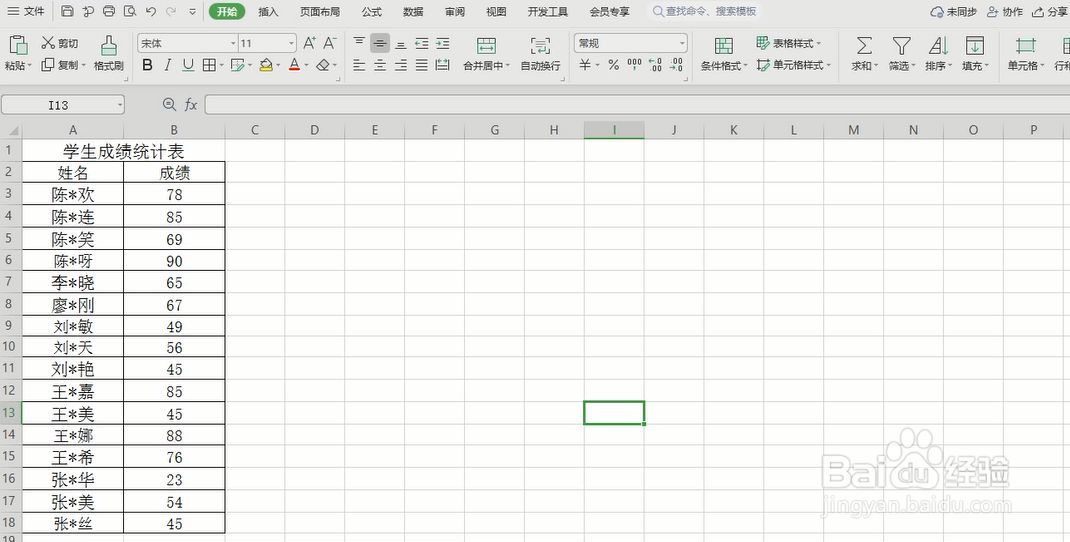
2、单击选中成绩一列单元格。

3、单击工具栏上的开始。
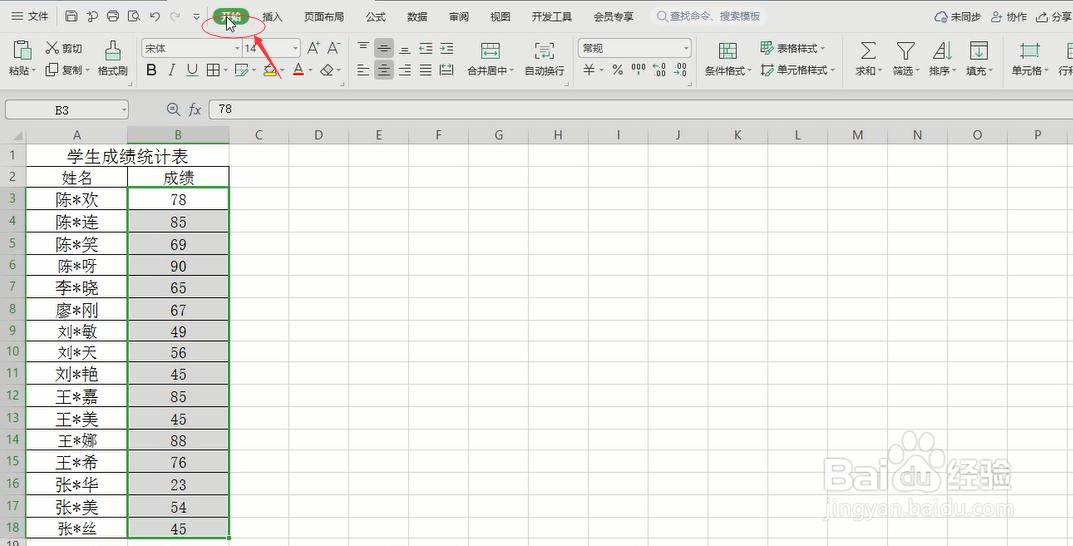
4、单击选择条件格式,在下拉列表中选择新建规则。
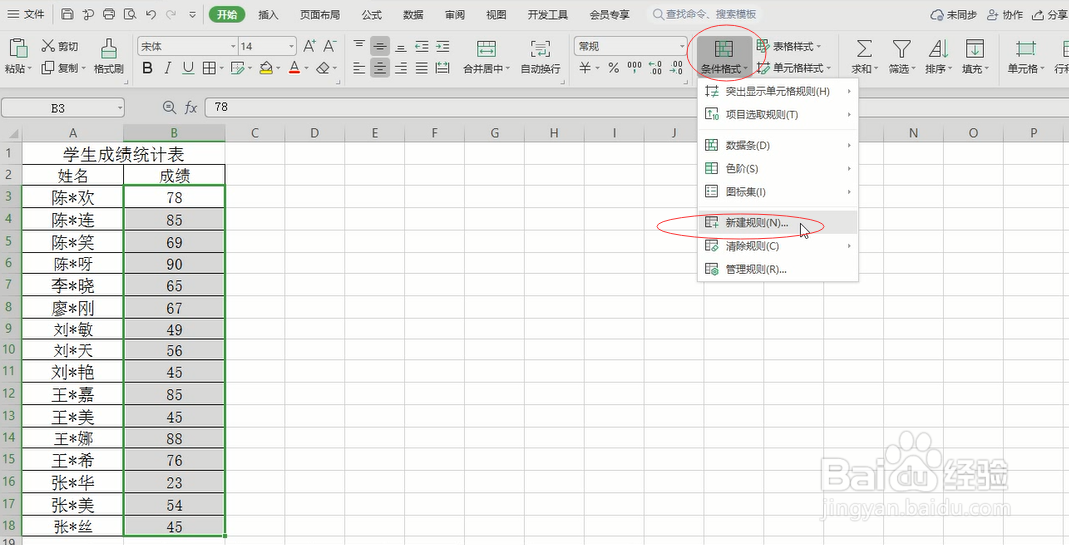
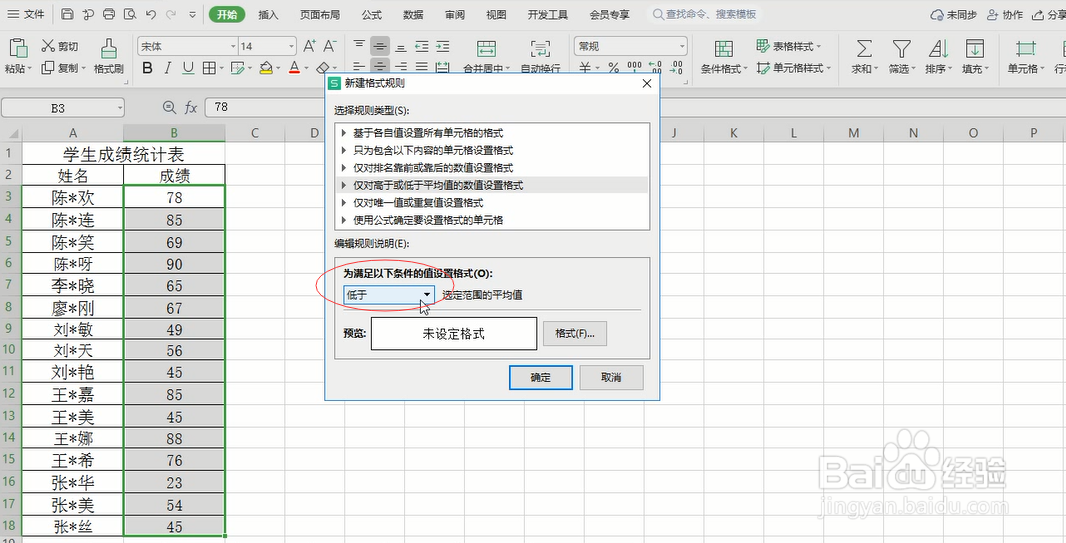
5、在出现的新建格式规则对话框中选择仅对高于或低于平均值的数值设置单元格格式,在为满足以下条件的值设置格式选项下拉列表中选择低于。
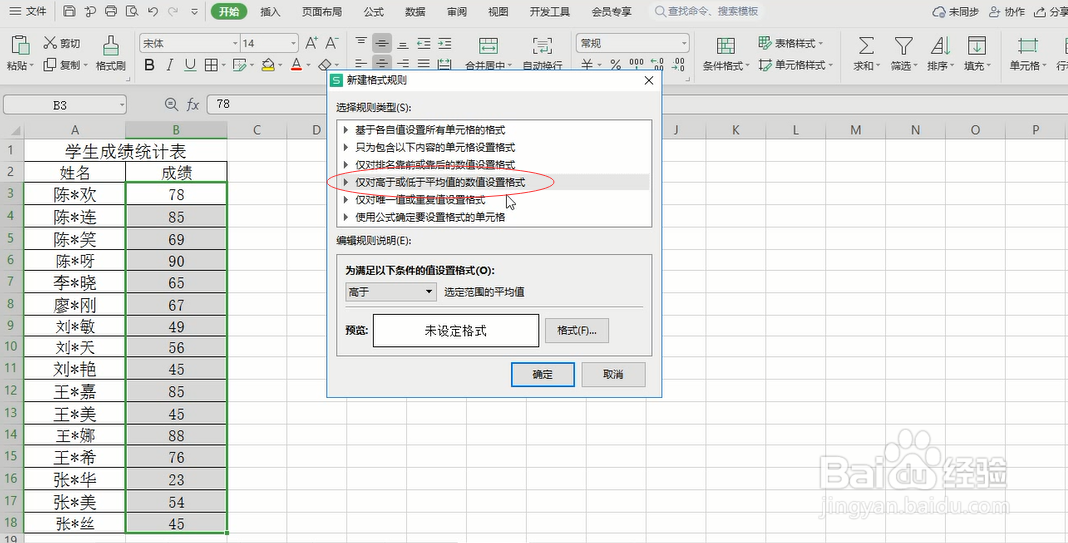
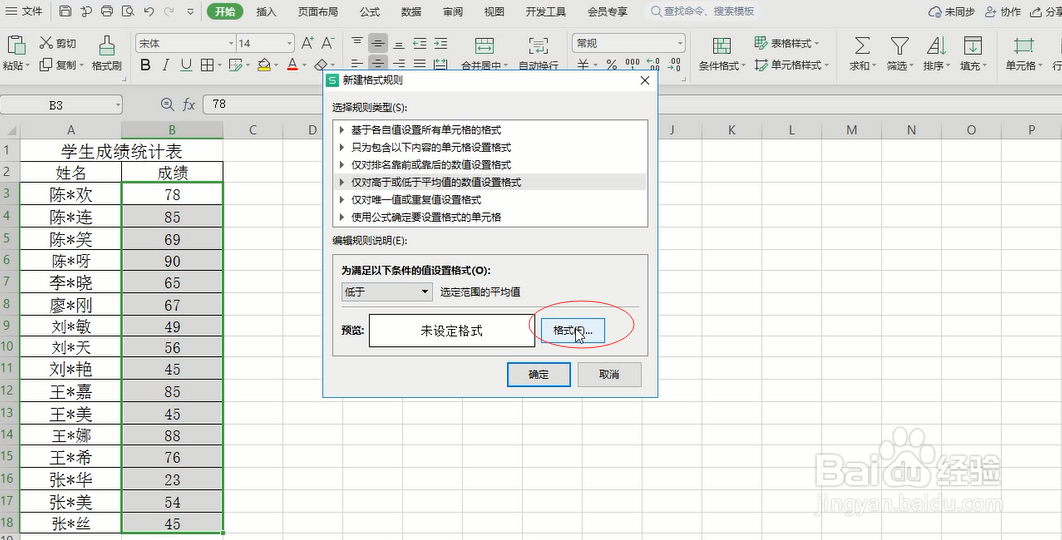
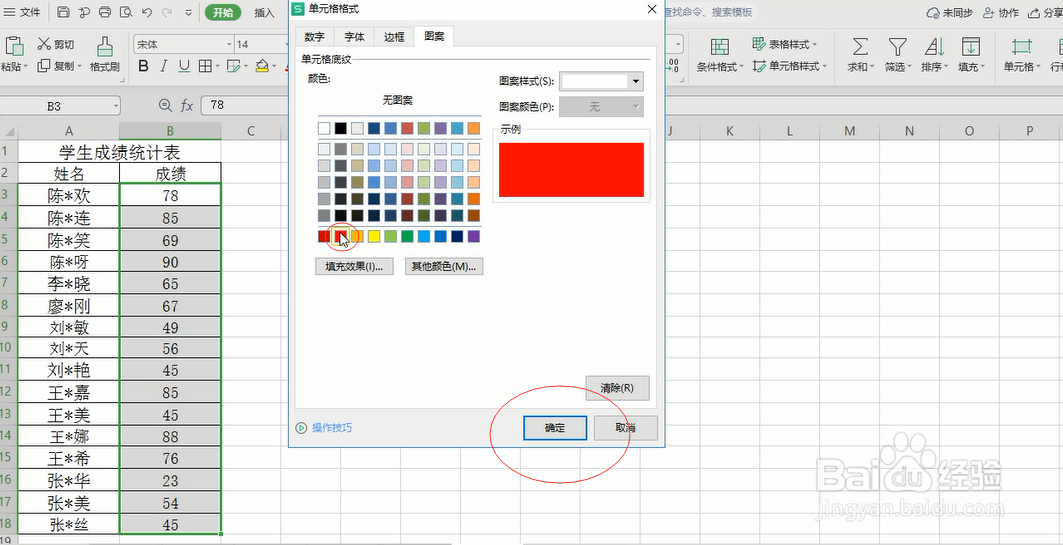
6、单击格式,调出单元格格式对话框,选择图案下的红色并单击确定。
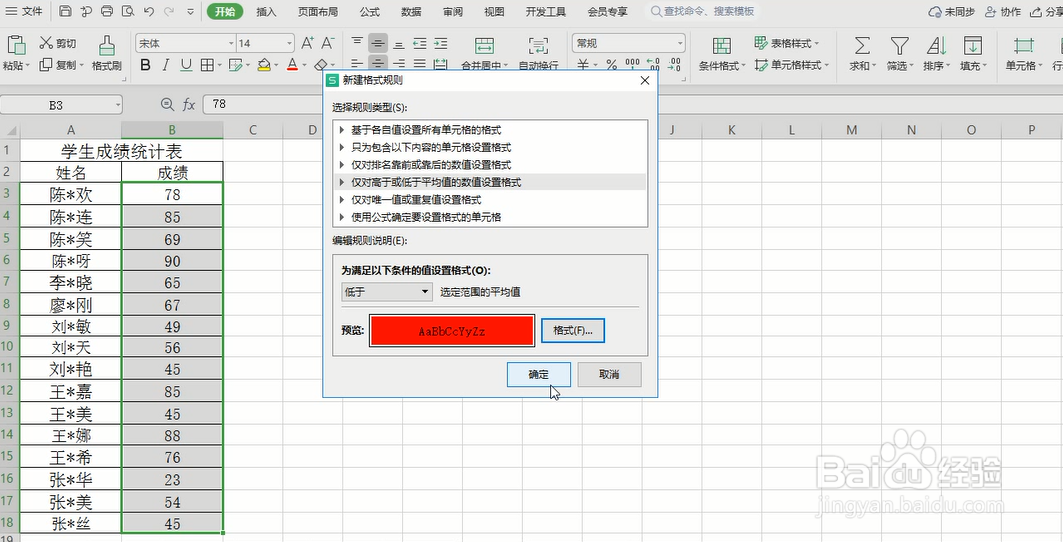
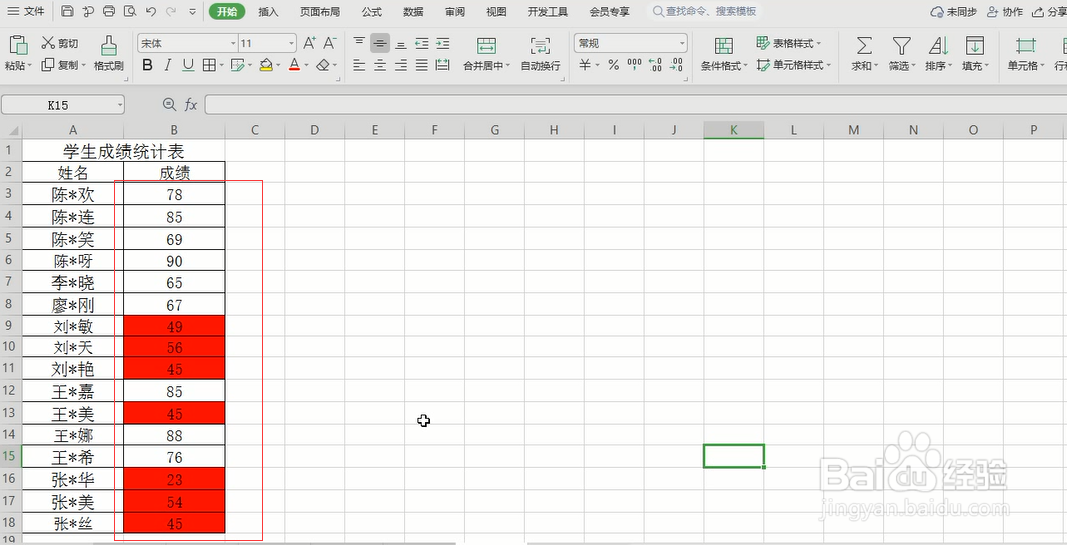
7、单击确定关闭新建格式规则对话框,表格中低于平均值的数据已经用红色显示出来了。
时间:2026-04-24 23:11:45
1、打开一个excel表格。
2、单击选中成绩一列单元格。
3、单击工具栏上的开始。
4、单击选择条件格式,在下拉列表中选择新建规则。
5、在出现的新建格式规则对话框中选择仅对高于或低于平均值的数值设置单元格格式,在为满足以下条件的值设置格式选项下拉列表中选择低于。
6、单击格式,调出单元格格式对话框,选择图案下的红色并单击确定。
7、单击确定关闭新建格式规则对话框,表格中低于平均值的数据已经用红色显示出来了。
