手机版iMovie怎么给视频添加照片画中画效果

 时间:2026-04-26 17:55:20

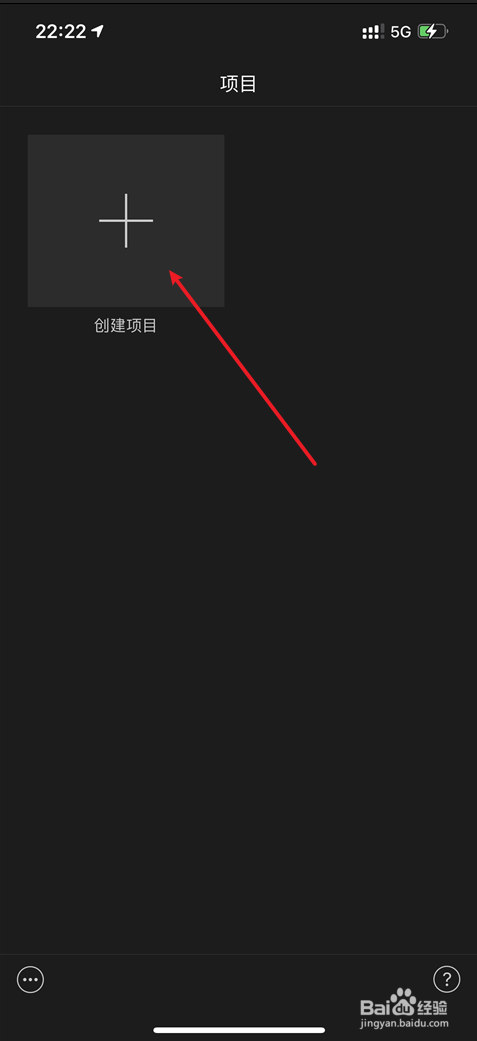
1、要创建项目,打开剪辑,打开创建项目。

手机版iMovie怎么给视频添加照片画中画效果

手机版iMovie怎么给视频添加照片画中画效果

2、点击影片,点击你拍摄的存储的视频。

手机版iMovie怎么给视频添加照片画中画效果

手机版iMovie怎么给视频添加照片画中画效果

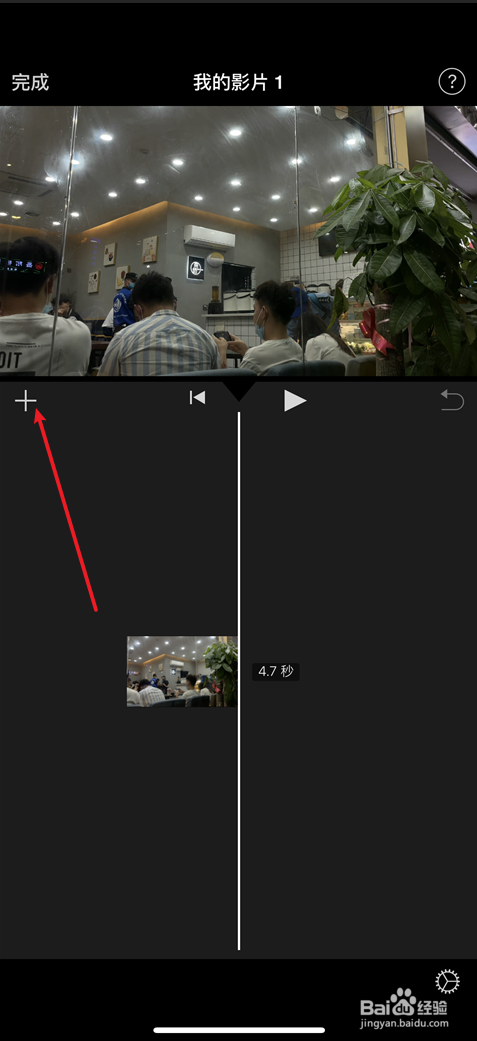
3、打开创建影片,把时间轴线放到添加画中画效果位置,打开加号。

手机版iMovie怎么给视频添加照片画中画效果

手机版iMovie怎么给视频添加照片画中画效果

4、点击剪辑上的照片,点击全部,会显示你手机拍摄的照片。

手机版iMovie怎么给视频添加照片画中画效果

手机版iMovie怎么给视频添加照片画中画效果

5、点击要作为画中画效果的图片,点击图片上的省略。

手机版iMovie怎么给视频添加照片画中画效果

手机版iMovie怎么给视频添加照片画中画效果

6、点击画中画,那么就给视频的照片添加了画中画效果,如下。

手机版iMovie怎么给视频添加照片画中画效果

手机版iMovie怎么给视频添加照片画中画效果

  • IMovie如何制作画中画视频
  • iMovie怎么增加转场特效的时间秒速
  • 在苹果电脑上怎么用imovie合成音频和视频
  • MAC怎么用iMovie编辑导出视频
  • imovie怎么添加音乐
  • 热门搜索
    柳州旅游景点大全 内蒙古旅游局官网 长春旅游团 枫泾古镇旅游攻略 大连旅游租车 文明旅游活动方案 西双版纳旅游地图 丽江旅游多钱 九寨沟旅游线路 短途旅游推荐