1、打开电脑上安装的"Photo Calendar Creator"工具软件。

2、进入到软件操作的主界面,选择"New Project"按钮。

3、选择"Calendar Type",如"Wall Calendar"墙纸日历。

4、从中选择一款"日历"模板,再点击"Next"按钮继续"下一步"操作。

5、打开"添加图片"的操作对话框,选择"Add Photo"按钮,再点击"Select Photo"按钮。

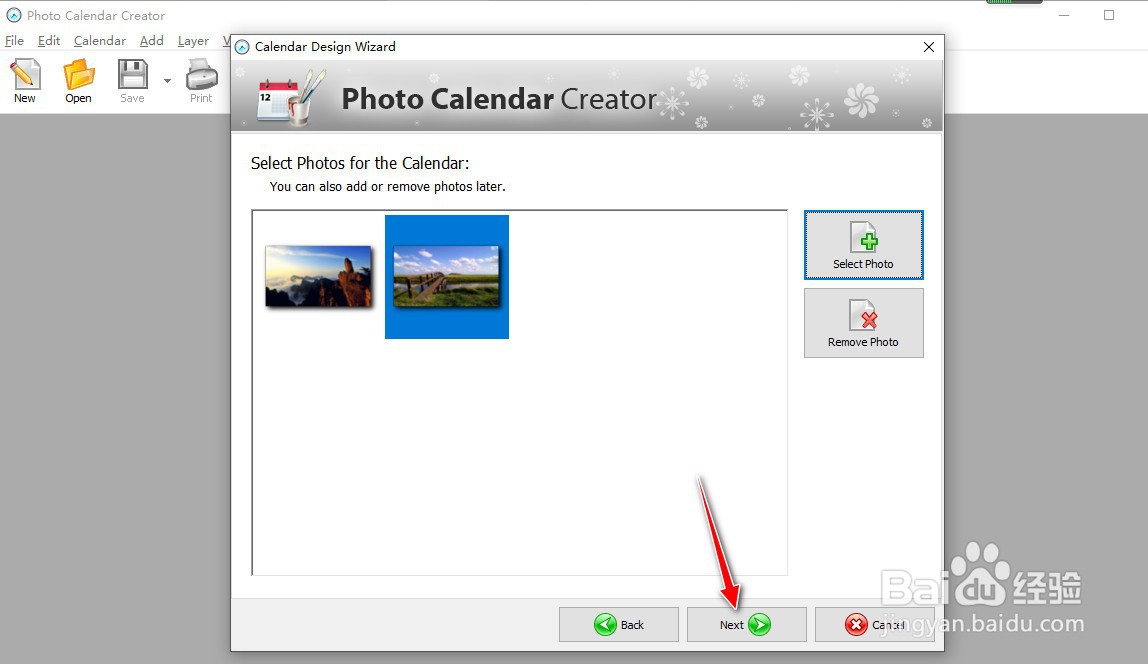
6、依次从本地计算机选择导入两张图片素材,再点击"Next"按钮进行"下一步"操作。
7、选择"年份"和"月份",再点击"Finish"按钮完成操作。

8、最后选择"工具栏"上的"Save"按钮,再选择"Save As Image..."菜单,可将生成的日历以图片格式导出到电脑上。

1、打开电脑上安装的"Photo Calendar Creator"工具软件。
2、进入到软件操作的主界面,选择"New Project"按钮。
3、选择"Calendar Type",如"Wall Calendar"墙纸日历。
4、从中选择一款"日历"模板,再点击"Next"按钮继续"下一步"操作。
5、打开"添加图片"的操作对话框,选择"Add Photo"按钮,再点击"Select Photo"按钮。
6、依次从本地计算机选择导入两张图片素材,再点击"Next"按钮进行"下一步"操作。
7、选择"年份"和"月份",再点击"Finish"按钮完成操作。
8、最后选择"工具栏"上的"Save"按钮,再选择"Save As Image..."菜单,可将生成的日历以图片格式导出到电脑上。
