1、为了方便学习和理解,教程以下列数据为例。
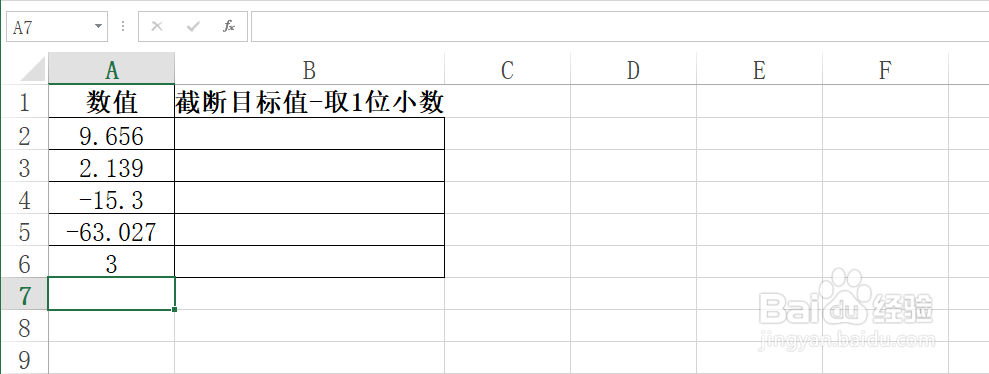
2、选择B2单元格。

3、找到表格的编辑栏。

4、输入函数公式:=TRUNC(A2,1)

5、按下Enter键。

6、向下填充B2单元格中的公式,即可得到按照一位小数来截断目标值。

时间:2026-04-22 23:56:44
1、为了方便学习和理解,教程以下列数据为例。
2、选择B2单元格。
3、找到表格的编辑栏。
4、输入函数公式:=TRUNC(A2,1)
5、按下Enter键。
6、向下填充B2单元格中的公式,即可得到按照一位小数来截断目标值。
