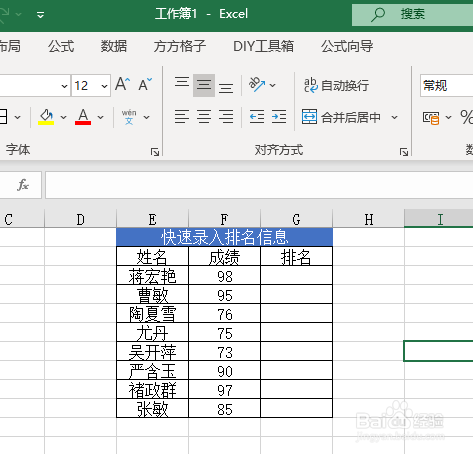
1、打开演示文件,要求快速计算排名信息。
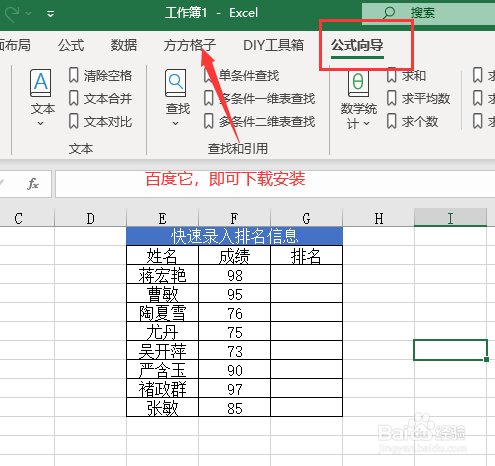
2、首先我们点击【公式向导】
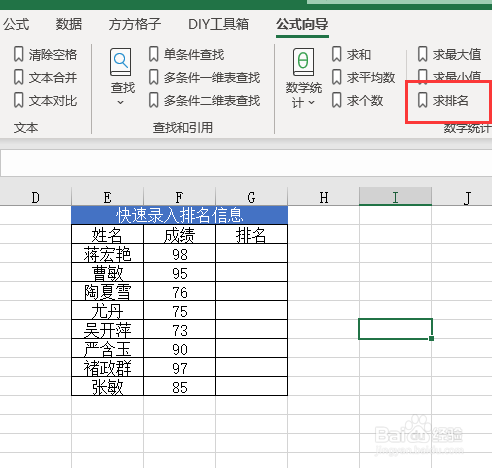
3、单击【求排名】
4、在【编辑公式】选项中录入计算F3在F3:F10中的排名

5、在【公式存放到】选项中录入G3

6、点击【确定】

7、最后我们将G3单元格下拉填充到底即可完成

时间:2026-04-30 08:15:19
1、打开演示文件,要求快速计算排名信息。
2、首先我们点击【公式向导】
3、单击【求排名】
4、在【编辑公式】选项中录入计算F3在F3:F10中的排名
5、在【公式存放到】选项中录入G3
6、点击【确定】
7、最后我们将G3单元格下拉填充到底即可完成
