Excel工作表中的图片怎么批量删除

 时间:2024-10-12 03:08:33

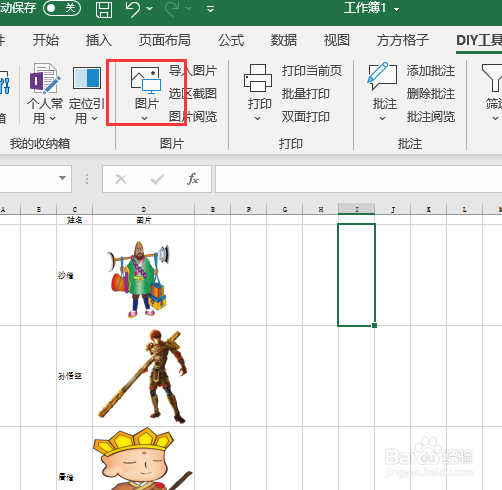
1、打开演示文件如下图,要求:将工作表中的图片批量删除。

Excel工作表中的图片怎么批量删除

2、我们首先点击【DIY工具箱】

Excel工作表中的图片怎么批量删除

3、找到并点击【图片】选项卡

Excel工作表中的图片怎么批量删除

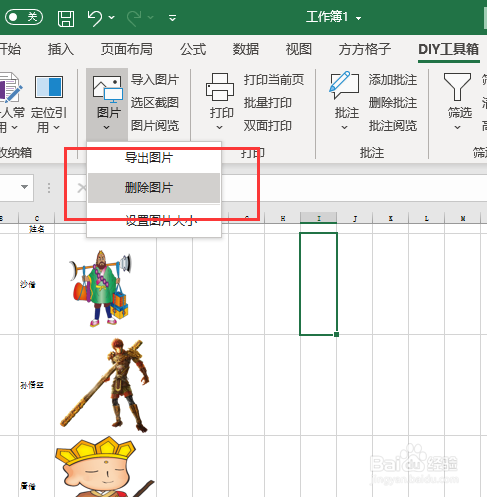
4、单击【删除图片】

Excel工作表中的图片怎么批量删除

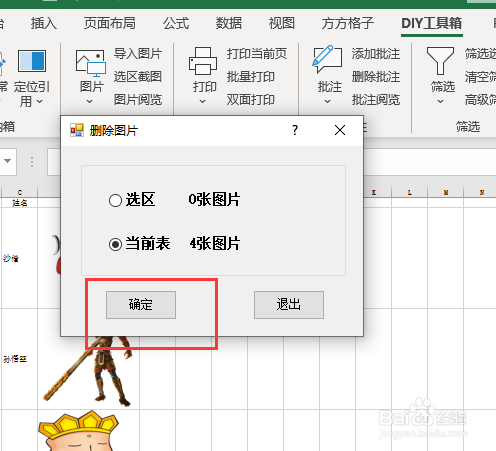
5、勾选【当前表】

Excel工作表中的图片怎么批量删除

6、最后点击【确定】即可完成

Excel工作表中的图片怎么批量删除

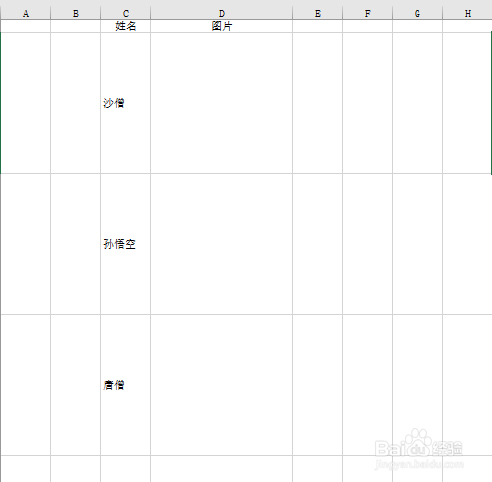
7、完成效果如下图所示

Excel工作表中的图片怎么批量删除
  • WPS里的Excel怎么定位删除图片?
  • WPS如何制作红头文件
  • 对齐方式中的填充是如何操作使用的?
  • Excel如何删除多个工作簿指定区域的图片?
  • Excel如何批量修改批注内容
  • 热门搜索
    沈阳到台湾旅游报价 南京旅游景点介绍 坝美旅游攻略 萍乡旅游景点大全 舟山市旅游委员会 图们旅游 杭州旅游政务网 湖州旅游景点大全 北京旅游信息网 合福高铁旅游攻略