1、首先,确定输入日期单元格。

2、然后,输入开始日期,这里输入2020/1/1日

3、再点击上方的填充下的“序列”。

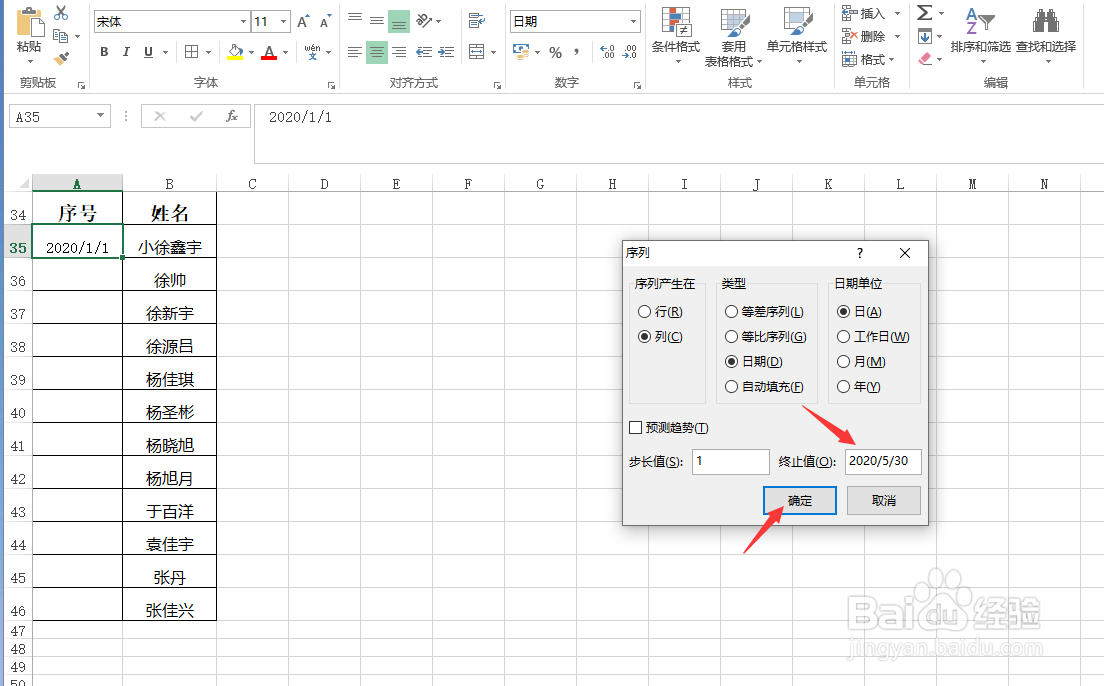
4、接着选择“列”、“日期”、“日”。

5、在终止值这里输入结束日期,输入2020/5/30并确定。
6、这样,日期就添加好了。

7、向下翻动,结尾日期就是5月30日。这样就批量生成指定日期。

时间:2026-04-30 12:34:01
1、首先,确定输入日期单元格。
2、然后,输入开始日期,这里输入2020/1/1日
3、再点击上方的填充下的“序列”。
4、接着选择“列”、“日期”、“日”。
5、在终止值这里输入结束日期,输入2020/5/30并确定。
6、这样,日期就添加好了。
7、向下翻动,结尾日期就是5月30日。这样就批量生成指定日期。
