CAD怎么设置打印成黑白色

 时间:2026-02-13 22:36:31

1、为了示例,我们先来画几条不同颜色的线。

CAD怎么设置打印成黑白色

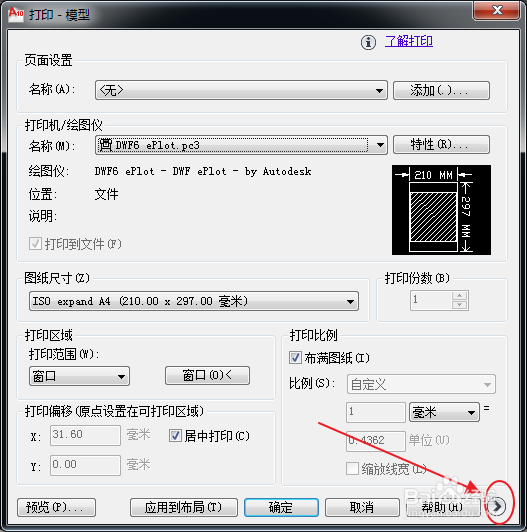
2、点击打印,这里简单介绍下基本设置。

打印机名称:选择你想要输出的打印机。

图纸尺寸:选择你想要输出的尺寸,如A3、A4。

打印范围:我们一般选择“窗口打印”。

勾选“居中打印”与“布满图纸”,再点击“窗口”按钮。

选择你想要打印的内容,通常是A4/A3等已经画好的图框。

打印前,点击“预览”先看下效果。

这时候,我们可以看到,大多数默认情况下,打印预览的是彩色的效果。

CAD怎么设置打印成黑白色

CAD怎么设置打印成黑白色

3、点击“帮助”右边的小箭头。

CAD怎么设置打印成黑白色

4、点击“打印样式表”的下拉箭头,选择“monochrome.ctb”样式。

弹出的对话框,选择“是”。

CAD怎么设置打印成黑白色

5、再点击“预览”,可以看到,打印效果就是黑白的了!

这时候,就可以直接点击打印啦!

CAD怎么设置打印成黑白色

  • 如何让CAD里的乱码一次变成文字和数字?
  • CAD的图层过滤器有什么作用?定义方法是什么?
  • cad怎么修改十字光标标签
  • CAD中【图形另存为】对话框介绍?
  • AutoCAD技巧:怎么在CAD中快速选择文字
  • 热门搜索
    玉溪旅游 阿根廷旅游 河南旅游年票 长春旅游景点 澳大利亚旅游多少钱 台山旅游 去云南旅游最佳路线 德天瀑布旅游攻略 丹麦旅游 五一去哪旅游比较好